Cách cài phần mềm trên MacBook: App Store, file DMG, PKG
Hướng dẫn cài phần mềm trên MacBook bằng App Store, file DMG, PKG; cách mở app bị chặn vì nhà phát triển không xác định và gỡ phần mềm đúng cách.
Trên MacBook, bạn có ba cách phổ biến để cài phần mềm: tải từ App Store, kéo thả từ file .dmg và chạy bộ cài .pkg. Mỗi cách hơi khác Windows nên nhiều người mới chuyển sang Mac thấy lạ. Bài này hướng dẫn từng cách, kèm xử lý thông báo "không thể mở vì nhà phát triển không xác định" và cách gỡ phần mềm sạch sẽ.
Các bước áp dụng cho macOS bản mới. Tên menu có thể khác nhau chút ít giữa các phiên bản, nhưng nguyên tắc giống nhau.
Cách 1: Cài từ App Store (an toàn nhất)
App Store là cửa hàng chính thức của Apple, ứng dụng đã được Apple kiểm duyệt nên an toàn và tự cập nhật.
- Mở App Store từ Dock hoặc nhấn Command + Space rồi gõ App Store.
- Dùng ô tìm kiếm ở góc trái để tìm phần mềm cần cài.
- Bấm Get (Nhận) với ứng dụng miễn phí hoặc nút giá với ứng dụng trả phí.
- Đăng nhập Apple ID nếu được yêu cầu, sau đó bấm Install (Cài đặt).
- Ứng dụng xuất hiện trong Launchpad và thư mục Applications (Ứng dụng).
Cách 2: Cài từ file .dmg (kéo thả vào Applications)
Nhiều phần mềm như Chrome, Zalo, VLC được phát hành dưới dạng file .dmg trên trang chủ.
- Tải file .dmg từ trang chính thức của nhà phát triển.
- Bấm đúp vào file để mở. Một cửa sổ nhỏ hiện ra chứa biểu tượng ứng dụng và thư mục Applications.
- Kéo biểu tượng ứng dụng thả vào thư mục Applications. Đợi sao chép xong.
- Đóng cửa sổ, vào Finder, bấm chuột phải vào biểu tượng ổ đĩa ảo của file dmg ở thanh bên và chọn Eject (Đẩy ra).
- Có thể xóa file .dmg đã tải để tiết kiệm dung lượng.
Cách 3: Cài từ file .pkg
Một số phần mềm (như Microsoft Office, trình điều khiển máy in) dùng file .pkg.
- Bấm đúp vào file .pkg.
- Làm theo trình cài: Continue (Tiếp tục) > Agree (Đồng ý) > Install (Cài đặt).
- Nhập mật khẩu tài khoản MacBook khi được hỏi.
- Đợi hoàn tất rồi bấm Close (Đóng). Có thể bỏ file .pkg vào thùng rác.
Khi macOS chặn không cho mở ứng dụng
MacOS có lớp bảo vệ Gatekeeper. Nếu phần mềm không đến từ App Store hoặc nhà phát triển chưa được Apple xác nhận, bạn sẽ gặp thông báo chặn.
- Thử bấm chuột phải vào ứng dụng trong Applications, chọn Open (Mở), sau đó chọn Open lần nữa trên hộp thoại. Cách này có thể không còn hiệu lực trên một số phiên bản mới.
- Nếu vẫn chặn, mở System Settings (Cài đặt hệ thống) > Privacy & Security (Quyền riêng tư và bảo mật).
- Kéo xuống phần Security (Bảo mật), bạn sẽ thấy dòng nói ứng dụng đã bị chặn. Bấm Open Anyway (Vẫn mở).
- Nhập mật khẩu hoặc Touch ID để xác nhận.
Chỉ làm vậy với phần mềm bạn tin tưởng và tải từ nguồn chính thức. Phần mềm bẻ khóa, không rõ nguồn gốc thường đi kèm mã độc; hãy đọc cách tải và cài đặt phần mềm an toàn, tránh virus để nắm nguyên tắc chung.
MacBook chip Apple và phần mềm cũ
MacBook dùng chip Apple Silicon (M1, M2, M3, M4...) chạy tốt phần mềm bản mới. Với ứng dụng cũ được viết cho chip Intel, macOS thường tự đề nghị cài Rosetta để chạy tương thích. Bấm Install khi được hỏi. Một số phần mềm đặc thù (tối ưu cho Windows, phần mềm kế toán chạy riêng trên Windows) có thể không chạy được trên Mac, bạn nên kiểm tra trước khi mua máy. Bài MacBook hay laptop Windows cho sinh viên phân tích kỹ vấn đề này.
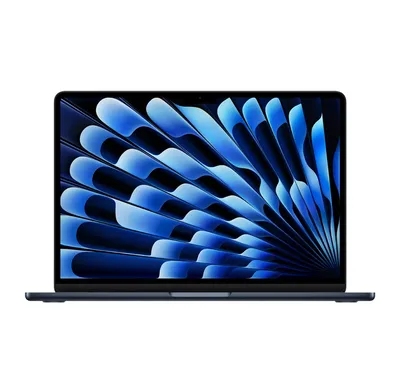
Bạn đang cân nhắc máy mới? Hai lựa chọn hiện có là MacBook Air M3 13 inch và MacBook Air M4 13 inch, xem so sánh trong bài nên mua MacBook Air M3 hay M4.
Cách gỡ phần mềm trên MacBook
- Mở Launchpad, nhấn giữ biểu tượng ứng dụng đến khi các biểu tượng rung. Bấm dấu X nếu ứng dụng cài từ App Store.
- Với ứng dụng cài kiểu kéo thả, mở Finder > Applications, kéo ứng dụng vào Trash (Thùng rác) hoặc bấm chuột phải chọn Move to Trash.
- Làm trống thùng rác để lấy lại dung lượng.
- Một số phần mềm lớn có công cụ gỡ cài đặt riêng (Uninstaller) trong thư mục của chính nó.
Một số lưu ý khác
- Luôn tải từ trang chính thức hoặc App Store.
- Cập nhật macOS và phần mềm thường xuyên để vá lỗi bảo mật.
- Đừng cài quá nhiều ứng dụng chạy nền khi khởi động, vào System Settings > General > Login Items để quản lý.
- Trình quản lý gói Homebrew phù hợp người dùng quen dòng lệnh, người mới không cần dùng.
Cần hỗ trợ thêm?
Nếu bạn cần cài phần mềm trên MacBook, chuyển dữ liệu từ máy cũ sang hoặc gặp thông báo lạ, cứ mang máy tới Cường Tech để được hỗ trợ, hoặc xem dịch vụ sửa chữa. Bạn cũng có thể gọi 0943.847.333 để hỏi trước.
Câu hỏi thường gặp
Cài phần mềm trên MacBook có khó không?
Không khó. Bạn chỉ cần tải từ App Store, hoặc mở file .dmg rồi kéo ứng dụng vào thư mục Applications.
Làm sao mở ứng dụng bị chặn vì nhà phát triển không xác định?
Vào System Settings > Privacy & Security, kéo xuống phần Security và bấm Open Anyway cho ứng dụng đó. Chỉ làm với phần mềm bạn tin tưởng.
Gỡ phần mềm trên MacBook thế nào?
Kéo ứng dụng từ thư mục Applications vào thùng rác rồi làm trống thùng rác. Ứng dụng từ App Store có thể gỡ trong Launchpad bằng dấu X.
MacBook có chạy được phần mềm Windows không?
Không chạy trực tiếp. Bạn cần tìm bản dành cho macOS hoặc dùng giải pháp ảo hóa, với hiệu năng và độ tương thích tùy phần mềm.