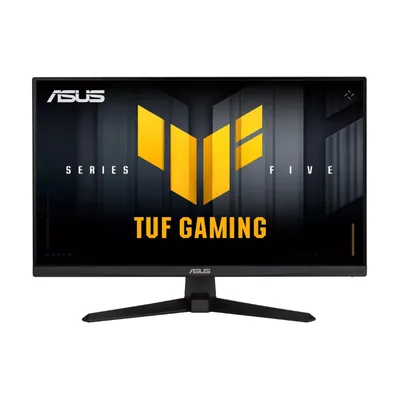
Cách chỉnh màu màn hình để nhìn rõ trong game tối

Game có cảnh tối khó nhìn? Chỉnh độ sáng, gamma, độ tương phản trên màn hình, Windows và trong game để thấy rõ chi tiết mà không làm cháy hình.
Những game kinh dị, nhập vai hay bắn súng có nhiều cảnh tối khiến bạn phải nheo mắt nhìn. Nhiều người phản ứng bằng cách tăng độ sáng tối đa, nhưng cách đó làm đen thành xám, mất không khí game và mỏi mắt. Chỉnh đúng là tăng khả năng thấy chi tiết trong vùng tối mà vẫn giữ màu đen sâu.
Bài này hướng dẫn chỉnh ở ba nơi theo thứ tự: màn hình, Windows và trong game. Kết quả phụ thuộc loại tấm nền và phòng bạn đang chơi, nên hãy chỉnh từng chút một rồi so sánh.
Trước khi chỉnh: môi trường và nguyên tắc
- Ánh sáng phòng: chơi trong phòng quá tối khiến mắt mỏi, phòng quá sáng khiến hình bị phản chiếu. Một đèn nhỏ dịu phía sau màn hình giúp mắt thoải mái hơn.
- Màn hình khác nhau cho kết quả khác nhau: tấm nền VA thường có đen sâu, IPS có góc nhìn rộng và màu tốt, OLED cho đen rất sâu. Không có thiết lập chung cho mọi màn.
- Tránh đẩy mọi thứ lên tối đa vì làm mất chi tiết ở vùng sáng và gây mỏi mắt.
Bước 1: Chỉnh trên chính màn hình
Dùng nút hoặc phím điều hướng của màn hình để mở menu OSD:
- Đặt chế độ hình ảnh về Standard (Tiêu chuẩn) hoặc sRGB trước, tránh chế độ quá rực.
- Điều chỉnh Brightness (Độ sáng) sao cho vùng đen không bị xám, thường ở mức vừa phải thay vì cao nhất.
- Chỉnh Contrast (Độ tương phản) vừa đủ để vùng sáng không bị cháy trắng.
- Nhiều màn gaming có chế độ như Shadow Boost, Black Equalizer, Dark Stabilizer (tên tùy hãng): nâng chi tiết vùng tối. Thử từng mức và so sánh.
- Nếu màn có Gamma, thử các mức khác nhau. Mức thấp hơn làm vùng tối sáng hơn.
- Tắt các chế độ tự động như "Dynamic Contrast" nếu làm hình nhấp nháy.
Tên và vị trí các mục khác nhau tùy hãng, hãy xem hướng dẫn theo đúng mã màn hình.
Bước 2: Chỉnh trong Windows 11
Hiệu chỉnh màu hiển thị
- Nhấn phím Windows, gõ
Calibrate display color(Hiệu chỉnh màu hiển thị), mở kết quả. - Làm theo từng bước: gamma, độ sáng, độ tương phản và cân bằng màu.
- Ở bước độ sáng, chọn mức mà bạn vẫn phân biệt được áo và nền nhưng nền vẫn tối.
HDR và Auto HDR
Nếu màn hình hỗ trợ HDR, bật có thể cho vùng tối chi tiết hơn và vùng sáng rực hơn, nhưng cần màn hình đủ tốt. Xem cách bật Auto HDR khi chơi game trên Windows 11. Nếu hình sau khi bật HDR bị bạc, hãy chỉnh lại thanh trượt độ sáng SDR trong Settings > System > Display > HDR.
Tắt chế độ ánh sáng đêm
Night light (Ánh sáng ban đêm) làm màu ngả vàng. Nếu bạn muốn màu chuẩn khi chơi game, tắt tại Settings > System > Display > Night light.
Bước 3: Chỉnh trong game
Hầu hết game có mục Brightness (Độ sáng) hoặc Gamma trong phần Display. Nhiều game có màn hình hướng dẫn với biểu tượng ẩn, bạn chỉnh cho đến khi biểu tượng vừa thấy mờ mờ.
- Đừng tăng gamma quá nhiều vì hình sẽ bạc và phẳng.
- Thử bật HDR trong game nếu màn hình hỗ trợ và game có chế độ HDR tốt.
- Tắt các hiệu ứng như bloom, film grain, vignette (tối góc) nếu chúng làm bạn khó nhìn.
Tham khảo thêm cách cân bằng cài đặt trong cách chỉnh đồ họa game cân bằng giữa đẹp và mượt.
Bước 4: Chỉnh từ card đồ họa (nếu cần)
Phần mềm của hãng cung cấp bộ lọc màu:
- NVIDIA: mở NVIDIA App hoặc NVIDIA Control Panel > chỉnh Brightness, Contrast, Gamma. Xem thêm cách dùng NVIDIA App tối ưu game và quay màn hình.
- AMD: mở AMD Software: Adrenalin Edition > Gaming > Display để chỉnh màu. Xem cách dùng AMD Software Adrenalin tối ưu game.
Tên menu có thể thay đổi theo phiên bản. Chỉ nên dùng một nơi để chỉnh màu (màn hình, Windows hoặc driver), tránh chỉnh chồng nhiều lớp khiến hình méo.
Khi nào nên đổi màn hình
Nếu đã chỉnh hết mà vùng tối vẫn bết hoặc bạc, có thể tấm nền màn hình có độ tương phản thấp. Một màn hình có độ tương phản tốt hơn, độ phủ màu rộng hơn hoặc hỗ trợ HDR/OLED cho trải nghiệm tối tốt hơn rõ rệt. Hãy nhờ cửa hàng cho bạn xem trực tiếp vài mẫu trong phòng bình thường để so sánh bằng mắt, thay vì chỉ nhìn thông số.
Cần hỗ trợ thêm?
Bạn đang phân vân chọn màn hình gaming hay cần hiệu chỉnh máy tính cho hợp mắt? Ghé cửa hàng để xem màn hình thật, hoặc xem danh mục màn hình và gọi 0943.847.333 để được tư vấn theo nhu cầu và ngân sách.
Câu hỏi thường gặp
Làm sao nhìn rõ cảnh tối trong game mà không cháy hình?
Chỉnh vừa phải độ sáng, độ tương phản và gamma trên màn hình, trong Windows và trong game, thay vì tăng tối đa. Chỉnh từng bước và so sánh cùng một cảnh.
Có nên bật HDR để chơi game tối?
Nếu màn hình hỗ trợ HDR tốt và game có chế độ HDR, bạn có thể thấy chi tiết vùng tối và sáng tốt hơn. Màn hình HDR yếu có thể cho hình bạc, nên hãy thử và so sánh.
Chế độ Shadow Boost trên màn hình là gì?
Là tính năng làm sáng chi tiết ở vùng tối mà ít ảnh hưởng vùng sáng, tên gọi tùy hãng như Black Equalizer hoặc Shadow Boost.
Chỉnh màu ở driver hay ở màn hình thì tốt hơn?
Nên chỉnh ở một nơi duy nhất, thường là chính màn hình, để tránh chỉnh chồng nhiều lớp làm hình bị méo màu.