Cách dùng RetroArch chơi game cổ điển trên máy tính
Hướng dẫn cài RetroArch, tải core, nạp game, gắn tay cầm, lưu nhanh và chỉnh hình ảnh để chơi game cổ điển trên PC dễ dàng, kèm lưu ý về bản quyền ROM.
RetroArch là một "khung" miễn phí để chạy nhiều loại máy chơi game cổ điển trên cùng một giao diện. Thay vì cài mỗi máy một phần mềm riêng, bạn chỉ cần cài RetroArch rồi tải các "core" (lõi giả lập) tương ứng cho từng hệ máy. Bài này hướng dẫn từ cài đặt đến chơi được game đầu tiên với tay cầm.
Về nội dung game: chỉ dùng file bạn sở hữu hợp pháp, như bản sao lưu từ băng, đĩa bạn có hoặc game miễn phí do tác giả cho phép phát hành. Bài viết không hướng dẫn tải game lậu hay crack, và việc tải game có bản quyền từ nguồn không rõ còn rất dễ dính mã độc. Xem thêm cách tải game an toàn, tránh game crack chứa mã độc.
RetroArch là gì và cần chuẩn bị gì
Có ba khái niệm cần phân biệt:
- RetroArch: phần mềm giao diện, lo hiển thị, âm thanh, tay cầm, lưu game.
- Core: lõi giả lập từng hệ máy (mỗi hệ máy có một hoặc nhiều core).
- Content (Nội dung): file game của bạn.
Một số core (đặc biệt cho máy chơi game đời PlayStation) yêu cầu thêm file BIOS lấy từ chính máy của bạn. Hãy kiểm tra tài liệu của core để biết file nào bắt buộc.
RetroArch chạy tốt trên máy cấu hình trung bình. Với hệ máy cổ điển, máy văn phòng cũng chơi được nhiều game; hệ máy đời sau cần mạnh hơn. Xem những game nhẹ chơi tốt trên máy văn phòng nếu muốn thêm lựa chọn.
Bước 1: Tải và cài RetroArch an toàn
- Truy cập trang chính thức của RetroArch (gõ tên "RetroArch" trên công cụ tìm kiếm và kiểm tra kỹ tên miền chính thức của dự án Libretro).
- Tải bản dành cho Windows, chọn bản ổn định (stable).
- Chạy file cài đặt hoặc giải nén (nếu là file nén) vào một thư mục có quyền ghi, ví dụ trong ổ D, không đặt trong thư mục hệ thống.
- Mở
retroarch.exe.
Bước 2: Tải core cho hệ máy bạn muốn chơi
- Ở giao diện chính, chọn Main Menu (Menu chính) > Load Core (Tải lõi).
- Chọn Download a Core (Tải một lõi).
- Chọn core phù hợp hệ máy (ví dụ danh sách theo tên máy chơi game cổ điển). Nếu chưa rõ, tìm hướng dẫn trên tài liệu chính thức của Libretro để chọn core phổ biến cho hệ đó.
- Core được tải xong sẽ xuất hiện trong danh sách Load Core.
Tên menu có thể hơi khác tùy phiên bản và ngôn ngữ giao diện. Bạn có thể đổi ngôn ngữ ở Settings > User > Language.
Bước 3: Nạp game (Load Content)
- Chọn Main Menu > Load Content (Tải nội dung).
- Duyệt tới thư mục chứa file game của bạn và chọn file.
- Nếu RetroArch hỏi chọn core, hãy chọn core bạn vừa tải.
- Game sẽ khởi động. Nhấn F1 để mở lại menu nhanh.
Để tìm game nhanh hơn lần sau, vào Import Content (Nhập nội dung) > Scan Directory (Quét thư mục), chọn thư mục game; RetroArch sẽ tạo danh sách (playlist) theo từng hệ máy.
Bước 4: Kết nối tay cầm
- Cắm tay cầm USB hoặc ghép nối Bluetooth trước khi mở RetroArch. Xem cách kết nối tay cầm Xbox với PC qua Bluetooth.
- Vào Settings (Cài đặt) > Input (Điều khiển) > Port 1 Controls (Điều khiển cổng 1).
- Kiểm tra các nút đã nhận đúng; nếu cần, chọn Set All Controls (Đặt tất cả nút) để gán từng nút.
- Tay cầm thông dụng thường được RetroArch nhận tự động.
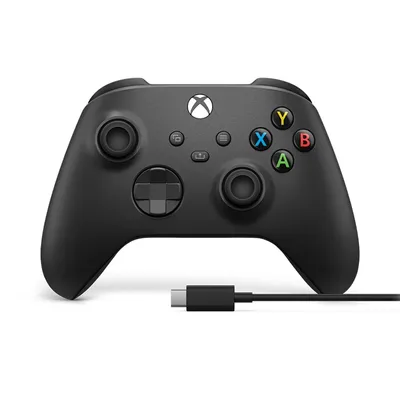
Nếu chơi qua Steam, bạn có thể tham khảo cách dùng Steam Input chơi game bằng tay cầm. Một tay cầm tốt giúp trải nghiệm game cổ điển thoải mái hơn nhiều, ví dụ tay cầm Xbox Wireless Controller.
Bước 5: Lưu nhanh, tua lại và phím tắt
Các phím tắt mặc định (có thể đổi trong Settings > Input > Hotkeys):
- F1: mở/đóng menu nhanh.
- F2: lưu nhanh (Save State).
- F4: tải lại trạng thái đã lưu (Load State).
- F: bật/tắt toàn màn hình (có thể khác tùy bản).
- Esc: thoát game.
Save State lưu chính xác thời điểm bạn đang chơi, khác với "lưu game" bên trong chính trò chơi. Hãy dùng song song cả hai để an toàn.
Bước 6: Chỉnh hình ảnh và âm thanh
- Settings > Video > Scaling (Tỷ lệ): bật Integer Scale (Tỷ lệ số nguyên) để hình pixel sắc nét, không bị mờ.
- Settings > Video > Fullscreen: chọn toàn màn hình hoặc cửa sổ.
- Quick Menu > Shaders (Bộ lọc hình): thử các bộ lọc mô phỏng màn hình CRT nếu thích cảm giác cũ.
- Settings > Audio: kiểm tra thiết bị phát đúng, giảm độ trễ nếu nghe lệch tiếng.
Nếu hình bị xé hoặc giật, bật Vertical Sync (V-Sync) trong Settings > Video.
Xử lý một số vấn đề thường gặp
- Màn hình đen khi nạp game: core chưa đúng hệ máy hoặc thiếu BIOS. Hãy kiểm tra tài liệu của core.
- Tay cầm không nhận: rút ra cắm lại, đóng và mở lại RetroArch, kiểm tra trong Settings > Input.
- Không thấy ảnh bìa game: dùng Online Updater > Thumbnails Updater để tải ảnh nhỏ (cần mạng).
- Chậm, giật: giảm bộ lọc, đổi core nhẹ hơn hoặc bật V-Sync.
Cần hỗ trợ thêm?
Nếu muốn dựng một chiếc máy gọn nhẹ chuyên chơi game cổ điển hoặc cần chọn tay cầm hợp ví, bạn có thể thử công cụ Build PC của cửa hàng hoặc gọi 0943.847.333 để được tư vấn.
Câu hỏi thường gặp
RetroArch có miễn phí không?
RetroArch là phần mềm mã nguồn mở và miễn phí khi tải từ trang chính thức của dự án. Cần cẩn trọng với các bản chỉnh sửa hoặc đóng gói sẵn từ nguồn lạ.
Tải game cho RetroArch ở đâu?
Hãy dùng file game bạn sở hữu hợp pháp hoặc game miễn phí do tác giả phát hành. Không tải game lậu vì vi phạm bản quyền và dễ dính mã độc.
Core trong RetroArch là gì?
Core là lõi giả lập cho từng hệ máy. Bạn tải core ở Main Menu > Load Core > Download a Core rồi nạp game bằng core đó.
Làm sao lưu nhanh trong RetroArch?
Nhấn F2 để lưu nhanh, F4 để tải lại, theo phím tắt mặc định. Bạn có thể đổi phím trong Settings > Input > Hotkeys.