Cách dùng tay cầm chơi Minecraft trên PC
Cách chơi Minecraft bằng tay cầm trên PC: Bedrock hỗ trợ sẵn, Java cần Steam Input hoặc mod. Hướng dẫn từng bước, chỉnh nút và xử lý tay cầm không nhận.
Chơi Minecraft bằng tay cầm rất tiện khi bạn ngồi sofa nối PC với TV, hoặc muốn chơi cùng con mà không phải dùng chuột phím. Tuy nhiên, khả năng dùng tay cầm phụ thuộc vào bạn đang chơi bản nào: Bedrock hỗ trợ tay cầm Xbox rất tốt, còn Java thì thường cần thêm một bước cấu hình.
Bài này hướng dẫn kết nối tay cầm, phân biệt hai phiên bản, thiết lập nút bấm và xử lý các lỗi thường gặp. Menu launcher và game có thể thay đổi theo phiên bản.
Trước hết: bạn đang chơi Java hay Bedrock?
Minecraft có hai bản chính trên PC với khác biệt về điều khiển:
- Bedrock Edition (Windows): hỗ trợ tay cầm sẵn trong game. Cắm hoặc kết nối tay cầm Xbox là chơi được.
- Java Edition: theo hiểu biết hiện tại, game không hỗ trợ tay cầm trực tiếp như Bedrock, nên thường phải dùng Steam Input để giả lập chuột phím hoặc cài mod hỗ trợ tay cầm. Hãy kiểm tra ghi chú phiên bản mới nhất của game vì tính năng có thể thay đổi.
Nếu chưa rõ sự khác nhau, xem bài Minecraft Java và Bedrock khác nhau thế nào.
Bước 1: Kết nối tay cầm với máy tính
Cách kết nối tay cầm Xbox hoặc PlayStation đã có hướng dẫn riêng:
- Tay cầm Xbox qua Bluetooth hoặc cáp USB: xem cách kết nối tay cầm Xbox với PC qua Bluetooth.
- Tay cầm PS5 DualSense: xem cách kết nối tay cầm PS5 DualSense với máy tính.
Cách nhanh nhất là cắm cáp USB. Windows sẽ tự nhận tay cầm Xbox mà không cần cài thêm. Muốn kiểm tra, mở Start, gõ ‘Set up USB game controllers’ hoặc ‘Thiết lập bộ điều khiển trò chơi USB’ rồi bấm nút trên tay cầm để xem có phản hồi không.
Bước 2: Chơi Bedrock bằng tay cầm
- Kết nối tay cầm trước khi mở game.
- Mở Minecraft bằng launcher, chọn bản Bedrock Edition.
- Vào game, di chuyển bằng cần analog trái, nhìn bằng cần phải. Game thường tự chuyển sang giao diện tay cầm khi bạn bấm nút.
- Mở Settings (Cài đặt), chọn Controls (Điều khiển) để chỉnh độ nhạy, đảo trục và gán lại nút.
- Nếu chơi chung màn hình, game hỗ trợ chia màn hình trên cùng một máy tùy phiên bản. Hãy xem trong menu chơi khi tạo thế giới.
Bước 3: Chơi Java bằng Steam Input
Cách này dùng Steam để biến tay cầm thành thiết bị gõ phím chuột, nên áp dụng được với nhiều game không hỗ trợ tay cầm.
- Mở Steam, ở góc dưới bên trái chọn Add a Game (Thêm trò chơi), rồi Add a Non-Steam Game (Thêm trò chơi không thuộc Steam).
- Chọn Minecraft Launcher trong danh sách và bấm Add Selected Programs.
- Vào Library (Thư viện), bấm chuột phải vào Minecraft Launcher, chọn Properties, rồi Controller (Bộ điều khiển) để chọn bố cục nút.
- Chọn một bố cục cộng đồng phù hợp cho game sinh tồn, hoặc tự gán nút: cần analog trái cho WASD, cần phải cho chuột, nút A cho nhảy, trigger cho đập, đặt khối.
- Chạy game từ Steam để lớp điều khiển có hiệu lực.
Cách thiết lập chi tiết được giải thích ở bài cách dùng Steam Input chơi game bằng tay cầm. Menu Steam có thể đổi tên giữa các bản cập nhật.
Với Java, một số mod hỗ trợ tay cầm cũng có sẵn, nhưng hãy chỉ tải từ nguồn đáng tin và đọc cách cài mod cho game an toàn.
Bước 4: Chỉnh nút và độ nhạy cho dễ chơi
- Độ nhạy cần nhìn: Minecraft cần nhìn nhanh khi đánh nhau, nhưng đặt khối cần chính xác. Bắt đầu ở mức vừa rồi tăng dần.
- Vùng chết (deadzone) của cần analog: tăng nhẹ nếu nhân vật tự trôi khi bạn không chạm cần.
- Gán nút nhanh cho thanh công cụ: dùng nút vai để đổi vật phẩm.
- Cầm đứng hay ngồi: nếu chơi lâu, nên có tư thế thoải mái, tham khảo chọn bàn ghế và tư thế ngồi chơi game lâu.
Lỗi thường gặp
- Tay cầm không nhận: thử cổng USB khác, cắm cáp thay vì Bluetooth, khởi động lại máy, và kiểm tra pin tay cầm.
- Nút bấm sai hoặc hai kiểu điều khiển đè nhau: tắt Steam Input trong game không cần, hoặc ngược lại bật đúng một lớp mà thôi.
- Game không phản hồi: đảm bảo kết nối tay cầm trước khi mở game và cửa sổ game đang ở trạng thái hoạt động.
- Rung không hoạt động: tùy phiên bản và loại tay cầm, có thể không hỗ trợ.
Chọn tay cầm nào?
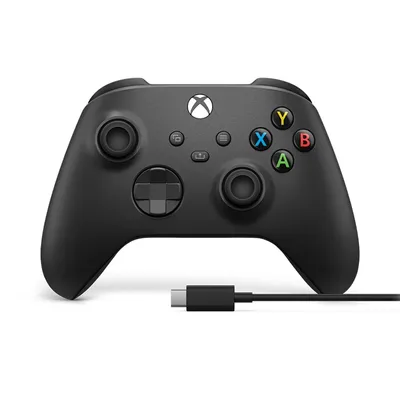
Tay cầm Xbox là lựa chọn ít rắc rối nhất trên Windows vì tương thích sẵn. Nếu muốn mua tay cầm chính hãng, bạn có thể xem tay cầm Microsoft Xbox Wireless Controller, hoặc hỏi cửa hàng để chọn loại hợp nhu cầu.
Cần hỗ trợ thêm?
Nếu máy không nhận tay cầm hoặc cổng USB, Bluetooth bị lỗi, bạn có thể mang tới Cường Tech để kỹ thuật viên kiểm tra miễn phí qua trang sửa chữa, hoặc gọi hotline 0943.847.333.
Câu hỏi thường gặp
Minecraft Java có chơi bằng tay cầm được không?
Java thường không hỗ trợ tay cầm trực tiếp như Bedrock. Bạn có thể dùng Steam Input để chuyển tay cầm thành chuột phím, hoặc cài mod hỗ trợ từ nguồn đáng tin. Hãy xem ghi chú phiên bản mới nhất vì tính năng có thể đổi.
Minecraft Bedrock trên PC dùng tay cầm nào?
Tay cầm Xbox là lựa chọn dễ nhất, cắm cáp USB hoặc kết nối Bluetooth là chơi được. Tay cầm PlayStation cũng dùng được nhưng có thể cần thêm thiết lập.
Tay cầm kết nối rồi nhưng Minecraft không nhận thì sao?
Hãy kết nối tay cầm trước khi mở game, thử cáp USB, đổi cổng và khởi động lại game. Với Java cần cấu hình Steam Input.
Có chơi chung màn hình Minecraft bằng tay cầm được không?
Tùy phiên bản, Bedrock có hỗ trợ chia màn hình trên cùng một máy. Hãy xem tùy chọn trong menu khi tạo hoặc vào thế giới.