Cách sửa lỗi Battle.net không tải được game

Battle.net tải game đứng ở 0%, báo lỗi cập nhật hoặc không cài được? Cách kiểm tra mạng, quyền, dung lượng, Scan and Repair và dọn cache an toàn.
Battle.net là launcher của Blizzard dùng để tải và chơi các game như Overwatch, Diablo, World of Warcraft. Khi game đứng ở 0%, báo lỗi cập nhật hoặc không chịu cài, nguyên nhân thường nằm ở mạng, dung lượng ổ cứng, quyền truy cập hoặc tệp tạm bị lỗi. Bài này đưa ra các bước kiểm tra theo thứ tự từ dễ đến khó.
Nếu bạn chưa cài Battle.net, hãy xem trước cách cài Battle.net và chơi game Blizzard trên PC. Tên mục có thể khác chút tùy phiên bản launcher.
Nhận dạng triệu chứng
Mỗi biểu hiện thường gợi một nguyên nhân khác nhau:
- Đứng 0% hoặc "Đang khởi tạo": thường là mạng, tệp tạm hoặc quyền.
- Tải chậm bất thường: giới hạn băng thông, mạng chia sẻ hoặc máy chủ xa.
- Báo hết dung lượng: ổ cài game đầy.
- Báo lỗi cập nhật: tệp game hỏng, cần Scan and Repair.
- Mất kết nối giữa chừng: mạng chập chờn, tường lửa chặn.
Bước 1: Kiểm tra mạng và dung lượng
- Kiểm tra mạng bằng cách mở một vài trang web khác.
- Tạm dừng các việc đang tải nặng khác trên mạng: tải torrent, cập nhật Windows, xem video chất lượng cao.
- Mở This PC (Máy tính này) và xem ổ sẽ cài game còn đủ trống không. Nếu thiếu, xem cách giải phóng dung lượng khi game chiếm đầy ổ cứng.
- Nếu dùng Wi-Fi yếu, thử cắm dây mạng trực tiếp.
Bước 2: Chạy Battle.net bằng quyền quản trị
- Thoát hoàn toàn Battle.net: nhấn Ctrl + Shift + Esc, kết thúc mọi tiến trình có chữ Battle.net hoặc Agent.
- Bấm chuột phải vào biểu tượng Battle.net > Run as administrator (Chạy với quyền quản trị).
- Thử tải lại game.
Bước 3: Dùng Scan and Repair và đổi cài đặt tải
- Mở Battle.net, chọn game bị lỗi.
- Bấm biểu tượng bánh răng cạnh nút Play (Chơi).
- Chọn Scan and Repair (Quét và sửa chữa), rồi Begin Scan (Bắt đầu quét).
- Chờ quá trình hoàn tất, sau đó cập nhật lại.
- Trong Settings (Cài đặt) > Downloads (Tải xuống), kiểm tra giới hạn băng thông có đang bật không và đặt về không giới hạn nếu muốn tải nhanh nhất.
Bước 4: Kiểm tra tường lửa và phần mềm chặn
- Mở Windows Security > Firewall & network protection > Allow an app through firewall và đảm bảo Battle.net được cho phép.
- Tạm tắt VPN hoặc proxy nếu bạn đang dùng, rồi thử lại.
- Nếu dùng phần mềm diệt virus khác, kiểm tra xem có chặn tiến trình của Blizzard không và thêm ngoại lệ cho ứng dụng chính thức.
Không nên tắt hẳn tường lửa. Nếu đang dùng VPN, xem thêm cách chọn VPN đáng tin.
Bước 5: Xóa cache Battle.net theo hướng dẫn chính thức
Cache hỏng là nguyên nhân phổ biến gây kẹt cập nhật. Cách thực hiện chung:
- Đóng hoàn toàn Battle.net và mọi tiến trình liên quan trong Task Manager.
- Nhấn Windows + R, gõ
%programdata%rồi Enter. - Tìm thư mục Battle.net và Blizzard Entertainment, đổi tên hoặc xóa chúng theo hướng dẫn chính thức của Blizzard.
- Mở lại Battle.net và để nó tạo dữ liệu mới.
Vị trí thư mục và quy trình chính xác có thể được Blizzard cập nhật, nên hãy đối chiếu với trang hỗ trợ chính thức của hãng trước khi xóa. Đừng xóa thư mục cài game nếu không muốn tải lại từ đầu.
Bước 6: Cài lại Battle.net nếu cần
- Mở Settings (Cài đặt) > Apps (Ứng dụng) > Installed apps và gỡ Battle.net.
- Khởi động lại máy.
- Tải bộ cài mới từ trang chính thức của Blizzard.
- Cài vào ổ còn nhiều dung lượng và đăng nhập lại, trỏ đường dẫn game về thư mục đã có nếu muốn tận dụng dữ liệu cũ.
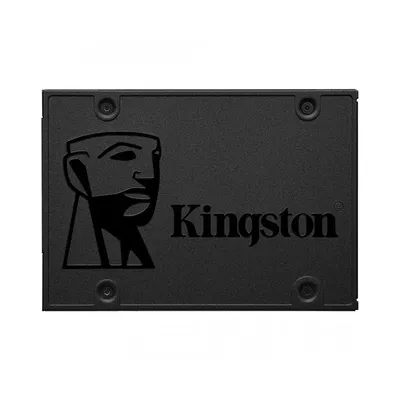
Nếu ổ cứng HDD khiến việc cài rất chậm, nâng cấp SSD sẽ cải thiện rõ. Bạn có thể xem SSD Kingston A400 960GB hoặc hỏi cửa hàng loại phù hợp cho máy của bạn.
Cần hỗ trợ thêm?
Nếu tải game vẫn lỗi dù đã thử đủ cách, có thể ổ cứng hoặc đường truyền có vấn đề. Bạn có thể mang máy tới cửa hàng để kiểm tra miễn phí, báo giá trước khi sửa tại trang sửa chữa, hoặc gọi hotline 0943.847.333.
Câu hỏi thường gặp
Battle.net tải game rất chậm hoặc đứng ở 0% là do đâu?
Thường do mạng, chọn sai vùng tải, đĩa đầy hoặc phần mềm khác chặn kết nối. Hãy kiểm tra đường truyền và thử đổi giới hạn băng thông trong cài đặt.
Scan and Repair có xóa dữ liệu game không?
Tính năng này kiểm tra và tải lại tệp lỗi, không xóa tài khoản hay tiến trình lưu trên máy chủ. Quá trình có thể tốn thời gian tùy dung lượng game.
Có nên cài Battle.net vào ổ đĩa khác ổ C không?
Có thể, miễn là ổ có đủ dung lượng và ổn định. Ổ SSD sẽ tải và cập nhật nhanh hơn HDD.
Xóa cache Battle.net có an toàn không?
Theo hướng dẫn chính thức của Blizzard, xóa thư mục cache là thao tác phổ biến để sửa lỗi cập nhật. Hãy đóng hoàn toàn ứng dụng trước và xem lại hướng dẫn mới nhất của hãng.