Cách sửa lỗi Delta Force không khởi động được
Delta Force bấm Play không lên, tắt ngay hoặc đứng ở màn hình tải? Làm theo các bước kiểm tra file, driver, thư viện hệ thống và anti-cheat để mở lại game.
Bấm Play rồi game không lên gì, hoặc hiện logo một lúc rồi thoát, là tình huống khá phổ biến với các game bắn súng online có anti-cheat như Delta Force. Nguyên nhân thường nằm ở file game bị thiếu, driver card đồ họa, thư viện hệ thống hoặc phần mềm chặn anti-cheat. Bài này đi theo thứ tự từ dễ đến khó, bạn làm lần lượt tới khi game mở được.
Lưu ý: tên menu của launcher có thể khác tùy phiên bản và tùy bạn cài game qua Steam hay launcher riêng của nhà phát hành. Mã lỗi cụ thể (nếu có) hãy tra theo trang hỗ trợ chính thức của game, bài này chỉ nêu cách xử lý chung và an toàn.
Bước 1: Kiểm tra máy có đủ cấu hình
Trước hết hãy chắc máy đáp ứng yêu cầu tối thiểu mà nhà phát hành công bố trên trang cửa hàng của game (Steam hoặc trang chính thức). Chú ý ba thứ: RAM trống, dung lượng ổ cài game và card đồ họa hỗ trợ DirectX phù hợp. Nếu bạn chưa chắc máy có chạy được không, xem cách kiểm tra máy tính có chơi được một game hay không.
Khi ổ cài game gần đầy, game có thể không giải nén được file tạm và đứng ở màn hình tải. Hãy để trống thêm dung lượng, tham khảo cách giải phóng dung lượng khi game chiếm đầy ổ.
Bước 2: Khởi động lại máy và đóng ứng dụng nền
Một lần khởi động lại sạch giải quyết được nhiều lỗi do tiến trình cũ còn treo. Sau đó, trước khi mở game, hãy đóng các ứng dụng nền không cần thiết như trình duyệt nhiều tab, phần mềm quay màn hình, phần mềm chỉnh RGB.
Nếu game từng bị tắt đột ngột, mở Task Manager (Trình quản lý tác vụ) bằng Ctrl + Shift + Esc và kiểm tra có tiến trình của game vẫn chạy ngầm hay không. Nếu có, chọn End task (Kết thúc tác vụ) rồi mở lại.
Bước 3: Kiểm tra và sửa file game
File game bị thiếu hoặc hỏng là nguyên nhân hàng đầu. Nếu bạn cài qua Steam:
- Mở Steam, vào Library (Thư viện).
- Nhấp chuột phải vào Delta Force, chọn Properties (Thuộc tính).
- Chọn Installed Files (Tệp đã cài đặt).
- Nhấn Verify integrity of game files (Xác minh tính toàn vẹn của tệp game) và chờ hoàn tất.
Nếu cài bằng launcher riêng, hãy tìm tùy chọn kiểu Scan and repair (Quét và sửa chữa) hoặc Verify files trong cài đặt của launcher đó. Tên có thể khác nhau tùy phiên bản.
Bước 4: Cập nhật driver card đồ họa
Driver cũ hoặc lỗi có thể khiến game đóng ngay khi khởi tạo đồ họa. Hãy tải driver mới từ trang chính thức của NVIDIA, AMD hoặc Intel, hoặc cập nhật qua NVIDIA App hay AMD Software: Adrenalin Edition nếu bạn đã cài. Không tải driver từ trang lạ.
Nếu driver vừa cập nhật là lúc game bắt đầu lỗi, bạn có thể thử cài lại bản khác. Chi tiết xem cách cài driver card đồ họa NVIDIA, AMD khi không cài được.
Bước 5: Cập nhật Windows và thư viện hệ thống
Game cần các thư viện của Windows như DirectX và Visual C++ Redistributable. Cách làm an toàn:
- Mở Settings (Cài đặt) > Windows Update, chọn Check for updates (Kiểm tra bản cập nhật) và cài hết bản cập nhật đang chờ.
- Khởi động lại máy khi Windows yêu cầu.
- Nếu game vẫn lỗi, kiểm tra thư mục cài game xem có thư mục kiểu _CommonRedist hoặc redist không, rồi chạy các gói cài đặt thư viện bên trong. Đây là gói do chính game đi kèm.
Hoặc bạn có thể tải gói Visual C++ Redistributable trực tiếp từ trang của Microsoft nếu cần. Đừng tải từ các trang tổng hợp "DLL fix" vì thường chứa phần mềm không an toàn.
Bước 6: Xử lý xung đột anti-cheat và phần mềm bảo mật
Game online dùng anti-cheat chạy sâu trong hệ thống, nên dễ xung đột với:
- Phần mềm diệt virus của bên thứ ba, đôi khi chặn hoặc cách ly file anti-cheat.
- Phần mềm ghi màn hình, overlay, công cụ ép xung hoặc tối ưu hệ thống.
- Cài đặt Windows như Secure Boot hoặc Memory integrity (Tính toàn vẹn bộ nhớ), tùy yêu cầu từng game.
Bạn có thể thêm thư mục game vào danh sách loại trừ của phần mềm bảo mật, hoặc tạm đóng các phần mềm chồng lớp. Với Windows Security, vào Virus & threat protection > Protection history (Lịch sử bảo vệ) để xem có file game bị cách ly không. Xem thêm bài sửa lỗi Easy Anti-Cheat và BattlEye khi mở game.
Bước 7: Cài lại game khi mọi cách đều không hiệu quả
- Gỡ game từ Settings > Apps > Installed apps hoặc từ thư viện launcher.
- Khởi động lại máy.
- Cài lại game vào ổ SSD còn nhiều dung lượng trống.
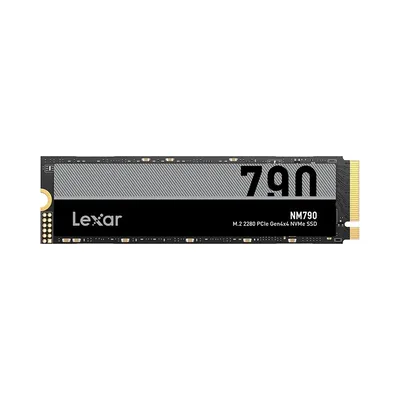
Cài trên SSD giúp game tải nhanh và ít treo ở màn hình tải hơn ổ cứng cơ. Nếu bạn muốn nâng cấp, tham khảo SSD Kingston NV3 1TB.
Khi nào nên nhờ kỹ thuật viên
Hãy mang máy đi kiểm tra nếu ngoài game, máy còn tắt đột ngột, hiện màn hình xanh hoặc nhiều game khác cũng lỗi. Khi đó vấn đề có thể nằm ở RAM, ổ cứng, nhiệt độ hoặc nguồn chứ không phải riêng Delta Force.
Cần hỗ trợ thêm?
Nếu đã làm hết các bước mà game vẫn không mở, bạn có thể mang máy tới Cường Tech ở 476 Đường CMT8, Thái Nguyên để kiểm tra miễn phí và báo giá trước khi sửa. Xem thêm trang sửa chữa hoặc gọi hotline/Zalo 0943.847.333.
Câu hỏi thường gặp
Delta Force bấm Play không lên gì thì làm sao?
Hãy khởi động lại máy, xác minh file game, cập nhật driver card đồ họa và Windows, đồng thời tạm đóng phần mềm chồng lớp hoặc diệt virus bên thứ ba có thể chặn anti-cheat.
Có cần tắt diệt virus để chơi Delta Force không?
Thường không cần tắt hẳn. Bạn nên thêm thư mục game vào danh sách loại trừ và kiểm tra lịch sử bảo vệ xem file game có bị cách ly nhầm không.
Cài lại Windows có giúp sửa lỗi không?
Chỉ nên làm khi các cách trên đều thất bại và có nhiều ứng dụng khác cũng lỗi. Hãy sao lưu dữ liệu trước hoặc nhờ kỹ thuật viên kiểm tra phần cứng.
Mã lỗi hiện trên màn hình có ý nghĩa gì?
Mã lỗi cụ thể nên được tra trên trang hỗ trợ chính thức của game. Bài này chỉ nêu cách xử lý chung, an toàn.