Cách sửa lỗi Đột Kích không vào được game
Đột Kích không vào được game? Các bước kiểm tra an toàn: mạng, cập nhật launcher, quyền quản trị, tường lửa, diệt virus, cài lại và khi nào nên liên hệ hỗ trợ.
Khi Đột Kích không vào được game, nguyên nhân thường rơi vào vài nhóm: máy chủ đang bảo trì, mạng chập chờn, launcher chưa cập nhật xong, phần mềm diệt virus hoặc tường lửa chặn, hoặc file game bị hỏng. Hãy kiểm tra theo thứ tự từ dễ đến khó dưới đây trước khi cài lại toàn bộ.
Vì mỗi lỗi hiển thị một thông báo hoặc mã khác nhau, bài này đưa hướng xử lý chung. Nếu game báo mã lỗi cụ thể, hãy xem thông báo trên trang hỗ trợ và fanpage chính thức của nhà phát hành để biết ý nghĩa đúng của mã đó.
Bước 1: Kiểm tra máy chủ và thông báo bảo trì
Trước khi chỉnh gì trên máy, hãy loại trừ lỗi từ phía nhà phát hành.
- Xem fanpage hoặc trang tin chính thức của game để biết hôm nay có bảo trì hay cập nhật lớn không.
- Hỏi bạn bè cùng chơi xem họ có vào được không.
- Nếu cả nhóm đều lỗi thì đợi nhà phát hành xử lý, bạn không cần làm gì thêm.
Bước 2: Kiểm tra kết nối mạng
Game online rất nhạy với mạng. Hãy thử:
- Mở trình duyệt vào một vài trang web khác để xem mạng có ổn không.
- Khởi động lại modem và router: rút điện, đợi 30 giây rồi cắm lại.
- Nếu dùng Wi-Fi, thử cắm dây mạng trực tiếp hoặc ngồi gần router hơn.
- Tạm tắt VPN hoặc phần mềm tăng tốc mạng nếu đang bật, rồi thử lại.
Nếu mạng chậm lâu ngày, bạn có thể tham khảo router Wi-Fi 6 TP-Link Archer AX23 hoặc nhờ cửa hàng kiểm tra đường truyền.
Bước 3: Chạy launcher với quyền quản trị và cập nhật đầy đủ
Một số game cần quyền cao hơn để ghi file cập nhật.
- Đóng hoàn toàn game và launcher. Nếu cần, nhấn Ctrl + Shift + Esc để mở Task Manager và kết thúc các tiến trình liên quan.
- Chuột phải vào biểu tượng launcher, chọn Run as administrator (Chạy với quyền quản trị).
- Để launcher tự cập nhật đến hết, không tắt giữa chừng.
- Khi xong, thử vào game lại.
Trường hợp launcher kẹt ở phần cập nhật, hãy kiểm tra ổ đĩa còn trống bao nhiêu. Thiếu dung lượng là lý do khiến cập nhật thất bại.
Bước 4: Kiểm tra tường lửa và phần mềm diệt virus
Phần mềm bảo mật đôi khi chặn game hoặc chặn kết nối của hệ thống chống gian lận.
Với Windows Security (Microsoft Defender)
- Nhấn Windows, gõ Windows Security và mở.
- Chọn Virus & threat protection (Bảo vệ khỏi virus và mối đe dọa).
- Vào Protection history (Lịch sử bảo vệ) xem có file của game bị chặn hay cách ly không.
- Nếu đúng file của game chính thức, chọn khôi phục và cho phép.
Cho phép game qua tường lửa
- Mở Windows Security, chọn Firewall & network protection.
- Chọn Allow an app through firewall (Cho phép ứng dụng qua tường lửa).
- Bấm Change settings, tìm game và launcher, tích chọn cả Private và Public.
Bước 5: Kiểm tra giờ hệ thống và cập nhật Windows
Giờ hệ thống sai lệch có thể khiến kết nối an toàn thất bại.
- Nhấn Windows + I mở Settings.
- Chọn Time & language (Thời gian & ngôn ngữ), sau đó Date & time.
- Bật Set time automatically và bấm Sync now ở mục cài đặt bổ sung.
- Vào Windows Update để cài cập nhật còn thiếu, rồi khởi động lại máy.
Bước 6: Cài lại game hoặc sửa file
Nếu các bước trên chưa giải quyết, file game có thể bị hỏng.
- Kiểm tra launcher có chức năng kiểm tra hoặc sửa file hay không. Nhiều launcher có nút tương tự Repair (Sửa chữa).
- Nếu không có, gỡ game trong Settings, Apps, Installed apps.
- Khởi động lại máy.
- Tải bộ cài từ trang chính thức của nhà phát hành rồi cài lại.
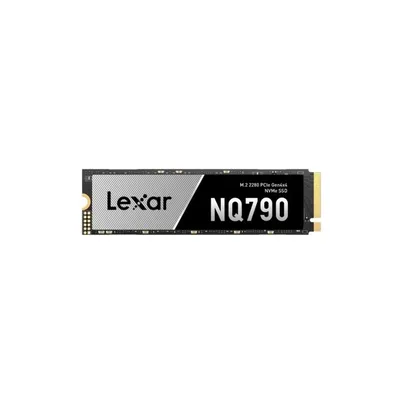
- Cài vào ổ có nhiều chỗ trống, tốt nhất là SSD để tải và nạp trận nhanh hơn.
Tránh tải bản cài game từ trang chia sẻ hoặc diễn đàn lạ. Đây là cách phổ biến để cài nhầm mã độc, trộm tài khoản.
Khi nào nên liên hệ hỗ trợ hoặc kỹ thuật viên
- Game chỉ lỗi trên máy bạn, bạn bè vẫn vào được, và bạn đã thử cài lại.
- Máy thường xuyên treo hoặc tự khởi động lại, nghi lỗi RAM hoặc ổ cứng.
- Các game khác cũng bị lỗi tương tự.
Trường hợp lỗi liên quan tài khoản, hãy liên hệ bộ phận hỗ trợ chính thức của nhà phát hành, đừng nhờ người lạ "xử lý hộ" vì rất dễ bị lừa. Nếu muốn game chạy mượt, có thể xem thêm cách hiển thị FPS khi chơi game trên máy tính để theo dõi hiệu năng.
Cần hỗ trợ thêm?
Nếu đã làm đủ các bước mà vẫn không vào được game, bạn có thể mang máy tới cửa hàng để kiểm tra miễn phí, báo giá trước khi sửa, qua trang sửa chữa. Muốn máy chơi game ổn định hơn, hãy thử công cụ Build PC hoặc gọi hotline 0943.847.333.
Câu hỏi thường gặp
Đột Kích không vào được game do đâu?
Thường do máy chủ bảo trì, mạng không ổn, launcher chưa cập nhật xong, tường lửa hoặc phần mềm diệt virus chặn, hoặc file game bị hỏng.
Có nên tắt diệt virus để chơi Đột Kích không?
Không nên tắt hẳn. Hãy kiểm tra lịch sử bảo vệ và thêm game chính thức vào danh sách cho phép, chỉ tải game từ nguồn chính thức.
Cài lại game có mất dữ liệu tài khoản không?
Dữ liệu tài khoản thường lưu trên máy chủ nhà phát hành, không nằm trên máy bạn. Tuy vậy hãy kiểm tra hướng dẫn chính thức trước khi gỡ cài đặt.
Mã lỗi hiện ra là gì?
Mỗi mã lỗi có ý nghĩa riêng. Hãy tra theo trang hỗ trợ hoặc fanpage chính thức của nhà phát hành thay vì tin các bài đồn trên mạng.