Cách tối ưu Baldur's Gate 3 cho laptop

Baldur's Gate 3 giật trên laptop? Hướng dẫn ép game chạy bằng card rời, chọn DX11 hay Vulkan, giảm cài đặt đồ họa, bật FSR và giữ máy mát khi chơi lâu.
Baldur's Gate 3 là game nhập vai chiến thuật theo lượt, không đòi hỏi phản xạ nhanh nhưng vẫn khá nặng, nhất là ở khu vực thành phố đông NPC. Trên laptop, game hay giật vì chạy nhầm bằng card tích hợp, máy nóng hoặc đặt cài đặt đồ họa quá cao.
Bài này hướng dẫn bạn kiểm tra những điểm hay bị bỏ sót trước, rồi mới chỉnh đồ họa. Tên mục trong game và launcher có thể khác nhau tùy phiên bản, và nên xem yêu cầu chính thức của game trên Steam trước khi cài.
Bước 1: Đảm bảo game chạy bằng card đồ họa rời
Phần lớn laptop gaming có hai card: card tích hợp (tiết kiệm điện) và card rời (mạnh hơn). Nếu game chạy nhầm bằng card tích hợp, nó sẽ giật nặng dù máy có card rời.
- Mở Settings (Cài đặt) > System (Hệ thống) > Display (Màn hình) > Graphics (Đồ họa).
- Tìm Baldur's Gate 3 trong danh sách, nếu chưa có thì bấm Add desktop app (Thêm ứng dụng) và chọn file chạy game trong thư mục cài đặt.
- Bấm vào game, chọn Options (Tùy chọn), đặt High performance (Hiệu suất cao), rồi Save (Lưu).
- Nếu laptop dùng card NVIDIA hoặc AMD, kiểm tra thêm trong ứng dụng điều khiển của hãng xem game đã được gán cho card rời chưa.
Bước 2: Cắm sạc và đặt chế độ hiệu năng
- Luôn cắm sạc khi chơi. Laptop chạy pin thường bị giảm xung để tiết kiệm điện.
- Trong Settings > System > Power & battery, đặt Power mode thành Best performance (Hiệu suất tốt nhất).
- Nếu laptop có ứng dụng riêng của hãng (chế độ Turbo, Performance), chọn chế độ hiệu năng cao.
- Đóng các ứng dụng nền như trình duyệt nhiều tab.
Bước 3: Chọn DirectX 11 hay Vulkan
Khi mở game từ Steam, launcher của game cho phép chọn giữa hai API đồ họa là DirectX 11 và Vulkan. Không có lựa chọn đúng cho mọi máy:
- Thử DirectX 11 trước vì thường ổn định với nhiều cấu hình.
- Nếu CPU yếu hoặc muốn thử, đổi sang Vulkan và so sánh độ mượt cùng khu vực.
- Nếu gặp lỗi hay treo, quay lại API còn lại.
Bước 4: Chỉnh đồ họa trong game
Vào Options > Video (Video). Hãy đổi từng mục một và thử ở khu vực đông người như thành phố Baldur's Gate, vì đó là nơi tốn tài nguyên nhất.
- Đặt độ phân giải bằng độ phân giải màn hình; nếu máy yếu thì hạ một nấc.
- Giảm bóng đổ (Shadow quality), hiệu ứng (Fog, Cloud) và mật độ vật thể vì các mục này ảnh hưởng nhiều đến hiệu năng.
- Hạ độ chi tiết texture nếu card ít VRAM.
- Bật công nghệ nâng cấp ảnh như DLSS (card NVIDIA RTX) hoặc FSR (tùy phiên bản game và card) để tăng độ mượt.
- Giới hạn FPS hợp lý để máy đỡ nóng, đặt theo tần số quét màn hình.
Vì đây là game theo lượt, bạn có thể chấp nhận FPS thấp hơn so với game bắn súng, miễn là hình ảnh ổn định và không giật cục khi di chuyển camera.
Bước 5: Giữ laptop mát
- Kê máy ở nơi thoáng, tránh chăn, nệm, đùi.
- Dùng đế tản nhiệt nếu cần.
- Vệ sinh quạt và thay keo tản nhiệt khi máy đã dùng nhiều năm. Việc này cần tháo máy nên hãy nhờ kỹ thuật viên nếu bạn chưa quen.
- Tránh để máy nóng liên tục ở nhiệt độ cao vì giảm tuổi thọ linh kiện.
Bước 6: Ổ cứng và cập nhật
Game có dung lượng lớn, nên hãy cài trên SSD để nạp nhanh, chừa dung lượng trống cho bản cập nhật. Xem ổ SSD có giúp game tải nhanh hơn không và cách giải phóng dung lượng khi game chiếm đầy ổ. Cập nhật driver đồ họa từ trang chính thức của hãng và cập nhật Windows thường xuyên.
Chọn laptop chơi game nếu cần nâng cấp
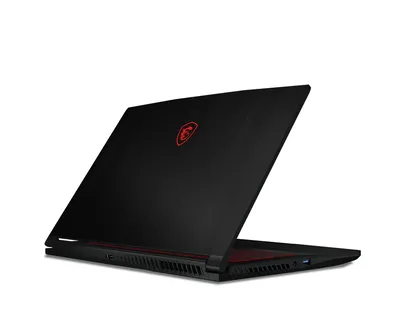
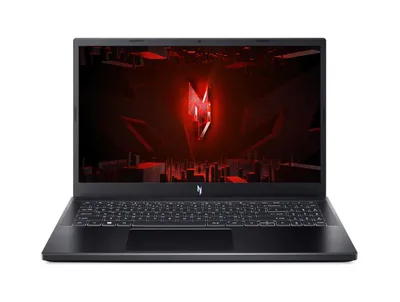
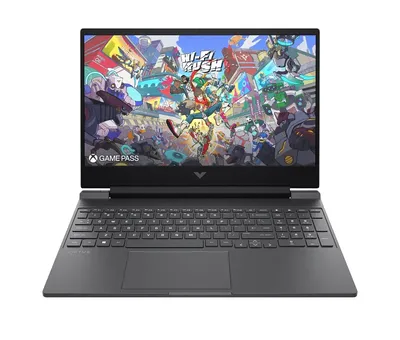
Nếu đã tối ưu mà vẫn giật, có thể máy đã đến giới hạn. Khi chọn laptop để chơi game này, nên ưu tiên card đồ họa rời, RAM 16GB trở lên, SSD và tản nhiệt tốt. Bạn có thể xem danh mục laptop hoặc đọc laptop gaming có dùng để học tập, làm việc tốt không.
Cần hỗ trợ thêm?
Nếu laptop của bạn nóng, ồn hoặc giật dù đã chỉnh, hãy mang tới Cường Tech để kiểm tra miễn phí và báo giá trước khi vệ sinh hay nâng cấp tại trang sửa chữa. Hotline 0943.847.333.
Câu hỏi thường gặp
Vì sao Baldur's Gate 3 giật trên laptop có card rời?
Phổ biến nhất là game chạy nhầm bằng card tích hợp hoặc laptop chạy pin bị giảm xung. Hãy ép game dùng card rời trong Settings và cắm sạc khi chơi.
Nên chọn DirectX 11 hay Vulkan?
Không có đáp án chung. Thử DirectX 11 trước, nếu không ổn hãy thử Vulkan rồi so sánh độ mượt ở cùng một khu vực.
Baldur's Gate 3 có cần SSD không?
Nên cài trên SSD để nạp màn nhanh hơn và giảm khựng. Kiểm tra dung lượng yêu cầu chính thức trên Steam.
Làm sao giữ laptop không quá nóng khi chơi lâu?
Kê máy thoáng, vệ sinh quạt tản nhiệt định kỳ, giới hạn FPS và cân nhắc dùng đế tản nhiệt.