Cách tối ưu Call of Duty: Warzone cho máy tầm trung
Hướng dẫn chỉnh đồ họa Call of Duty: Warzone cho máy tầm trung: độ phân giải render, upscaling, texture, shader, nhiệt độ và ổ cứng để chơi mượt hơn.
Call of Duty: Warzone là game có bản đồ rộng, dung lượng lớn và khá nặng với cả CPU lẫn card đồ họa. Với máy tầm trung, bạn không cần hạ mọi thứ về thấp nhất: chỉ cần biết mục nào tốn tài nguyên nhiều mà ít làm hình ảnh xấu đi, và làm đúng thứ tự. Bài này hướng dẫn cách đó.
Tên mục và vị trí trong menu của game thay đổi theo từng mùa cập nhật, nên hãy xem phần dưới như hướng đi chung. Yêu cầu cấu hình chính thức nên xem trên trang cửa hàng game (Battle.net hoặc Steam) nơi bạn tải.
Trước khi vào game: cài đặt nền tảng
Cài game trên SSD
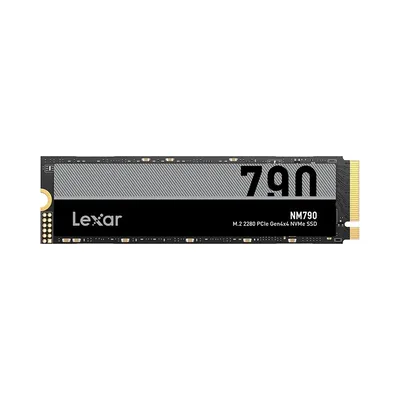
Warzone có dung lượng rất lớn và tải dữ liệu liên tục. Nếu có thể, cài trên SSD để giảm thời gian tải và hiện tượng khựng. Nếu ổ đầy, tham khảo cách giải phóng dung lượng khi game chiếm đầy ổ đĩa.
Cập nhật Windows và driver
- Cập nhật driver card đồ họa từ trang chính thức của NVIDIA hoặc AMD (cách cập nhật driver card đồ họa).
- Bật Game Mode và chọn chế độ nguồn Best performance; laptop cần cắm sạc. Xem cách bật Game Mode và tối ưu Windows.
- Đóng trình duyệt, ứng dụng nền trước khi chơi.
RAM hai kênh
Nếu máy chỉ có một thanh RAM, thêm thanh thứ hai cùng loại để chạy dual channel, có thể mượt hơn đáng kể ở những game phụ thuộc CPU.
Thiết lập đồ họa trong Warzone
Vào Settings (Cài đặt) trong game, mở tab Graphics (Đồ họa) và chỉnh dần từng nhóm. Hãy thay đổi một vài mục mỗi lần rồi chơi thử để biết mục nào tác động nhất.
Nhóm Display (Hiển thị)
- Display Mode: chọn Fullscreen Exclusive (nếu có) để giảm độ trễ.
- Display Resolution: giữ độ phân giải gốc của màn hình.
- V-Sync: tắt để giảm độ trễ, trừ khi bị xé hình khó chịu.
- Frame rate limit: đặt giới hạn hơi dưới mức máy đạt được để FPS đều thay vì lên xuống thất thường.
Nhóm Quality (Chất lượng)
- Render Resolution (Độ phân giải kết xuất): đây là cách giảm tải nhanh nhất. Hạ xuống khoảng 80–90% thường đỡ nặng mà hình vẫn chấp nhận được; hãy thử thấp hơn nếu cần.
- Upscaling / Sharpening: tùy card, bạn có các tùy chọn như NVIDIA DLSS, AMD FSR hoặc FidelityFX CAS. Bật chế độ cân bằng (Balanced) hoặc hiệu năng nếu cần FPS; đây là cách “vẽ nhỏ rồi phóng lên” giúp tăng tốc nhưng có thể làm hình hơi mờ.
- Texture Resolution: phụ thuộc VRAM của card. Card 6–8GB nên giữ ở mức vừa, đặt cao quá dễ bị khựng.
- Shadow Quality, Ambient Occlusion, Particle Quality: hạ về thấp hoặc vừa vì rất tốn tài nguyên.
- Depth of Field, World Motion Blur, Weapon Motion Blur: tắt để hình rõ hơn và nhẹ hơn.
- Texture Streaming: nếu game có tùy chọn dùng dữ liệu truyền tải khi chơi, cân nhắc theo dung lượng ổ và đường truyền của bạn.
Nhóm View (Góc nhìn)
Tăng Field of View giúp nhìn rộng hơn nhưng tốn thêm tài nguyên; chọn mức bạn thấy thoải mái, xem cách chỉnh góc nhìn FOV trong game để đỡ chóng mặt.
Shader và tải lại sau cập nhật
Sau mỗi bản cập nhật lớn hoặc khi đổi driver, game có thể cài lại shader (tên tùy phiên bản: Shader Installation, Shader Preloading). Hãy để game hoàn tất; chơi khi đang biên dịch shader là nguyên nhân thường gặp của giật hình ở những trận đầu. Nếu thấy khựng bất thường sau cập nhật, thử chờ shader xong hoặc khởi động lại game.
Theo dõi nhiệt độ và tài nguyên
Bật hiển thị FPS (hướng dẫn hiển thị FPS) và theo dõi nhiệt độ. Nếu FPS tụt dần sau vài chục phút, nhiều khả năng máy đang nóng; hãy vệ sinh bụi và cải thiện luồng gió. Với laptop dùng đế tản nhiệt và kê máy cao lên.
Khi nào nên nâng cấp
Nếu đã hạ thiết lập mà vẫn chưa hài lòng, những nâng cấp hiệu quả thường là thêm RAM (đủ dung lượng, chạy hai kênh), SSD và card đồ họa. Dùng công cụ Build PC của cửa hàng để kiểm tra tương thích linh kiện trước khi mua.
Cần hỗ trợ thêm?
Nếu bạn muốn nâng cấp RAM, SSD hoặc card đồ họa cho máy chơi Warzone, hãy mang máy tới để được kiểm tra miễn phí qua trang sửa chữa, hoặc gọi 0943.847.333 để được tư vấn trước.
Câu hỏi thường gặp
Warzone nên chỉnh Render Resolution bao nhiêu cho máy tầm trung?
Thử khoảng 80–90% rồi tăng giảm theo cảm nhận. Đây là cách giảm tải GPU nhanh nhất, đổi lại hình có thể mềm hơn một chút.
Nên dùng DLSS, FSR hay CAS trong Warzone?
Tùy card của bạn: DLSS dành cho card NVIDIA hỗ trợ, FSR là tùy chọn của AMD dùng được trên nhiều card. Hãy thử từng cái ở chế độ cân bằng rồi chọn cái mượt và ít mờ nhất.
Vì sao Warzone giật sau mỗi lần cập nhật?
Game thường biên dịch lại shader sau cập nhật hoặc đổi driver. Hãy để quá trình này chạy xong rồi hãy chơi.
Cài Warzone trên HDD có được không?
Chạy được nhưng dễ khựng và tải lâu. Nếu có điều kiện, nên cài trên SSD.