Cách tối ưu Windows 11 cho máy chơi game cầm tay
Máy chơi game cầm tay chạy Windows 11 cần tinh chỉnh khác laptop: chế độ nguồn, độ phân giải, chương trình khởi động, lưu trữ và pin. Hướng dẫn từng bước.
Máy chơi game cầm tay chạy Windows 11 thực chất là một chiếc PC thu nhỏ, nhưng màn hình nhỏ, pin hạn chế và tản nhiệt gọn nên cách tối ưu khác một chiếc laptop thông thường. Mục tiêu là giữ máy mượt, mát, kéo dài thời lượng pin và bớt phải "mò" trên giao diện Windows vốn thiết kế cho chuột và bàn phím.
Bài này tổng hợp các thiết lập nên làm. Giao diện còn phụ thuộc vào phần mềm riêng của từng hãng máy và phiên bản Windows, nên tên menu có thể khác. Hiện cửa hàng chưa niêm yết dòng máy cầm tay trong danh mục, nếu bạn quan tâm hãy hỏi trực tiếp để được báo hàng và giá.
Bước 1: cập nhật Windows, driver và phần mềm của hãng
- Mở Settings (Cài đặt) > Windows Update > Check for updates (Kiểm tra bản cập nhật).
- Cài bản cập nhật Windows và driver quan trọng.
- Cập nhật phần mềm điều khiển của chính hãng máy (ví dụ ứng dụng quản lý chế độ hiệu năng, quạt, bản đồ nút).
Phần mềm của hãng thường có chế độ hiệu năng tối ưu cho máy cầm tay, nên hãy ưu tiên dùng. Chỉ tải cập nhật từ trang hoặc kênh chính thức của hãng.
Bước 2: chọn chế độ nguồn phù hợp
- Vào Settings > System > Power & battery (Nguồn & pin).
- Ở mục Power mode (Chế độ nguồn), chọn Best performance khi cắm sạc chơi game nặng, hoặc Balanced / Best power efficiency khi chạy pin.
- Bật Battery saver (Tiết kiệm pin) khi pin còn ít.
Với máy cầm tay, giới hạn công suất (TDP) trong phần mềm của hãng ảnh hưởng nhiều hơn chế độ nguồn của Windows. Công suất cao cho hiệu năng tốt hơn nhưng pin tụt nhanh và máy nóng hơn. Xem thêm bài chế độ nguồn trên Windows: tối ưu pin hay hiệu năng.
Bước 3: chỉnh độ phân giải và tỷ lệ hiển thị
Màn hình nhỏ nhưng độ phân giải cao dễ khiến giao diện Windows quá bé, còn game thì tốn tài nguyên hơn.
- Vào Settings > System > Display.
- Ở mục Scale (Tỷ lệ), tăng lên 125% hoặc 150% để chữ dễ đọc trên màn hình nhỏ.
- Trong từng game, thử hạ độ phân giải xuống mức thấp hơn của màn hình để máy nhẹ hơn, nếu hình ảnh vẫn chấp nhận được.
- Chọn tần số quét phù hợp: cao hơn mượt hơn nhưng tốn pin hơn.
Chi tiết xem bài chỉnh độ phân giải và tỷ lệ hiển thị.
Bước 4: bật Game Mode và dọn chương trình nền
- Vào Settings > Gaming (Chơi game) > Game Mode và bật lên.
- Mở Task Manager > Startup apps (Ứng dụng khởi động) và tắt những ứng dụng không cần chạy cùng Windows.
- Đóng ứng dụng nền khi chơi, nhất là trình duyệt nhiều tab.
Bài bật Game Mode và tối ưu Windows khi chơi game trình bày chi tiết hơn. Việc tắt khởi động giúp tiết kiệm RAM và pin đáng kể, đặc biệt với máy ít RAM dùng chung với đồ họa.
Bước 5: quản lý lưu trữ và thư viện game
Máy cầm tay thường có ổ lưu trữ nhỏ, nên cần sắp xếp hợp lý.
- Chỉ cài game đang chơi, gỡ game đã xong.
- Dùng thẻ nhớ hoặc ổ ngoài cho game ít cần tốc độ, nhưng game cần tải cảnh nhanh nên đặt trên SSD trong máy.
- Di chuyển game giữa các ổ mà không cần tải lại, xem bài chuyển game Steam sang ổ cứng khác không cần tải lại.
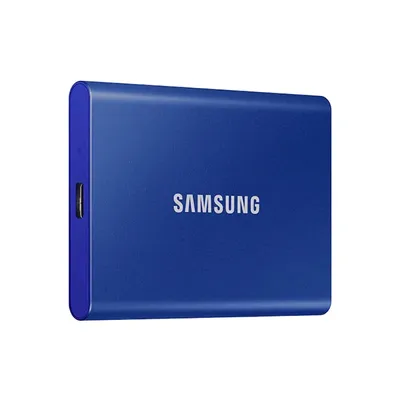
- Khi cần chép dữ liệu lớn, có thể dùng ổ cứng di động SSD Samsung T7.
Bước 6: giao diện tay cầm và điều khiển
Nhiều máy cầm tay có chế độ giao diện toàn màn hình dành cho tay cầm, tùy phiên bản Windows và phần mềm hãng. Nếu bạn thấy tùy chọn như vậy trong cài đặt, hãy thử bật để giảm bớt thao tác với chuột. Ngoài ra:
- Bật bàn phím ảo khi cần nhập chữ.
- Dùng bản đồ nút của hãng để gán thao tác thường dùng.
- Kết nối thêm chuột, bàn phím qua cổng USB-C khi cần thao tác phức tạp. Một hub USB-C Ugreen 5 in 1 có thể hữu ích.
Bước 7: nhiệt độ, pin và sạc
- Không che các khe thoát gió khi chơi. Tránh chơi lâu trên nệm, chăn.
- Dùng sạc chính hãng hoặc sạc đạt chuẩn tương thích.
- Nếu pin phồng, vỏ máy cong vênh hoặc nóng bất thường, hãy ngừng sử dụng và mang máy tới kỹ thuật viên, đừng tự tháo máy.
- Để pin bền, tránh để máy nóng hoặc xả cạn pin thường xuyên.
Cần hỗ trợ thêm?
Nếu bạn đang phân vân giữa máy cầm tay và laptop gaming, hãy liên hệ cửa hàng qua trang liên hệ để được tư vấn theo nhu cầu. Máy gặp lỗi pin, quạt, màn hình, bạn có thể mang tới để kiểm tra miễn phí, xem thêm trang sửa chữa hoặc gọi hotline/Zalo 0943.847.333.
Câu hỏi thường gặp
Máy chơi game cầm tay Windows 11 có cần tối ưu khác laptop không?
Có. Màn hình nhỏ, pin hạn chế và tản nhiệt gọn nên cần chú ý chế độ nguồn, độ phân giải, chương trình khởi động và dung lượng lưu trữ.
Nên đặt chế độ nguồn nào khi chơi bằng pin?
Thường chọn Balanced hoặc chế độ tiết kiệm để kéo dài pin. Khi cắm sạc và chơi game nặng mới dùng Best performance.
Có nên cài game lên thẻ nhớ không?
Có thể với game ít phụ thuộc tốc độ. Game cần tải cảnh nhanh nên ưu tiên đặt trên SSD trong máy.
Cửa hàng có bán máy chơi game cầm tay không?
Danh mục hiện chưa niêm yết dòng này. Bạn hãy hỏi cửa hàng để biết tình trạng hàng và giá.