Chỉnh độ sáng màn hình rời ngay trên Windows không cần bấm nút

Cách chỉnh độ sáng màn hình rời từ Windows qua DDC/CI mà không phải bấm nút vật lý, kèm cách bật DDC/CI và phương án khi thanh trượt không hiện.
Với laptop, bạn kéo thanh trượt trong Windows là xong độ sáng. Nhưng với màn hình rời của PC, nhiều người vẫn phải mò các nút nhỏ phía sau hoặc dưới viền màn hình để vào menu OSD. Thực ra nhiều màn hình có thể chỉnh độ sáng ngay từ Windows thông qua giao thức DDC/CI (một kênh để máy tính gửi lệnh điều khiển cho màn hình qua chính cáp hình).
Bài này giải thích khi nào chỉnh được, cách bật, và những cách thay thế khi màn hình của bạn không hỗ trợ.
Vì sao Windows không có thanh độ sáng cho màn hình rời
Trong Settings (Cài đặt) > System (Hệ thống) > Display (Màn hình), thanh Brightness (Độ sáng) thường chỉ xuất hiện với màn hình tích hợp của laptop. Với màn hình rời, Windows mặc định không có thanh này vì độ sáng của màn hình rời do chính màn hình quản lý, không phải Windows.
Nhiều bản Windows 11 mới đã cho phép chỉnh độ sáng màn hình rời nếu màn hình hỗ trợ DDC/CI, nhưng không phải máy nào cũng hiện. Nếu bạn không thấy thanh trượt, đừng vội cho rằng màn hình hỏng.
Điều kiện để chỉnh độ sáng bằng phần mềm
- Màn hình hỗ trợ DDC/CI: phần lớn màn hình hiện đại có, nhưng hãy xem thông số hoặc menu OSD.
- DDC/CI đang bật trong menu OSD (một số màn hình tắt mặc định).
- Cáp hình đủ chuẩn: HDMI, DisplayPort hoặc USB-C thường dùng được. Bộ chuyển đổi, dock, hoặc cáp quá rẻ đôi khi chặn kênh DDC/CI.
- Với màn hình gắn qua KVM hoặc bộ chia, kênh điều khiển có thể bị mất.
Bước 1: Bật DDC/CI trong menu màn hình
- Bấm nút Menu của màn hình để vào OSD.
- Tìm mục Setup (Cài đặt), System (Hệ thống) hoặc Others (Khác).
- Tìm tùy chọn DDC/CI và chọn On (Bật).
- Thoát menu và khởi động lại Windows nếu cần.
Tên mục có thể khác theo hãng. Cách dùng menu OSD nói chung được hướng dẫn ở bài chỉnh menu OSD màn hình: độ sáng, tương phản.
Bước 2: Chỉnh độ sáng từ Windows
Sau khi bật DDC/CI, thử các cách sau theo thứ tự:
Cách 1: Thanh trượt có sẵn của Windows
- Nhấn Windows + I để mở Settings (Cài đặt).
- Chọn System (Hệ thống) > Display (Màn hình).
- Nếu có thanh Brightness (Độ sáng) cho màn hình rời, kéo để chỉnh.
Nếu thanh này không xuất hiện, chuyển sang cách 2.
Cách 2: Dùng ứng dụng điều khiển độ sáng
Có một số ứng dụng cho phép chỉnh độ sáng nhiều màn hình ngay từ thanh tác vụ, giao tiếp với màn hình qua DDC/CI. Hãy chỉ tải từ Microsoft Store hoặc trang chính thức của nhà phát triển, tránh các bản đóng gói lại từ trang lạ. Các ứng dụng thường có thanh trượt cho từng màn hình, và cho phép đặt phím tắt.
Nếu màn hình của hãng có phần mềm riêng (ví dụ phần mềm quản lý màn hình của Dell, LG), bạn có thể dùng phần mềm đó, hãy lấy từ trang hỗ trợ chính thức của hãng.
Cách 3: Điều chỉnh bằng Night light
Nếu chỉ muốn màn hình dịu đi vào buổi tối, bật Night light (Đèn ban đêm) trong Settings > System > Display. Cách này đổi màu chứ không đổi độ sáng đèn nền.
Nếu vẫn không chỉnh được
- Thử cắm màn hình bằng cáp khác (DisplayPort hoặc HDMI chất lượng tốt).
- Cắm trực tiếp vào card đồ họa thay vì qua bộ chia, dock hoặc KVM.
- Cập nhật driver card đồ họa, xem cách cập nhật driver card đồ họa NVIDIA, AMD.
- Kiểm tra lại DDC/CI đã bật, hoặc đặt lại menu màn hình về mặc định.
- Một số màn hình rẻ không hỗ trợ DDC/CI hoặc hỗ trợ giới hạn, lúc này bạn vẫn phải dùng nút trên màn hình.
Độ sáng bao nhiêu là vừa
Độ sáng quá cao khiến mắt mỏi, quá thấp lại phải nheo mắt. Nguyên tắc dễ nhớ: màn hình không được chói hơn hoặc tối hơn đáng kể so với căn phòng xung quanh. Bạn có thể tham khảo độ sáng màn hình nits là gì, bao nhiêu là đủ. Với laptop, xem cách chỉnh độ sáng màn hình laptop.
Màn hình gợi ý nếu bạn đang cần đổi
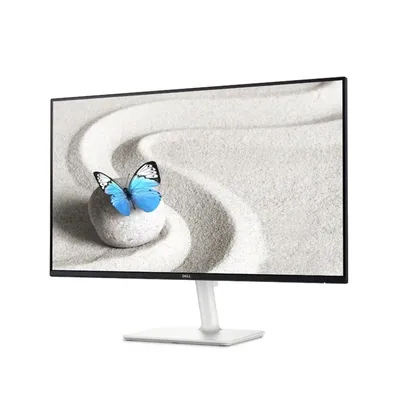
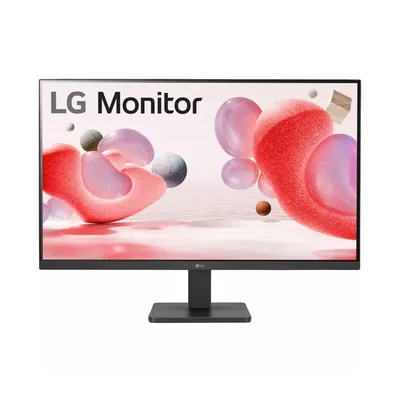
Nếu màn hình hiện tại quá cũ và không hỗ trợ điều khiển từ Windows, bạn có thể tham khảo Dell S2725H 27 inch IPS 100Hz hoặc LG 27MR400-B 27 inch IPS 100Hz. Mô tả trên website không nói rõ có hỗ trợ DDC/CI hay không, hãy xem thông số hãng hoặc hỏi cửa hàng.
Cần hỗ trợ thêm?
Nếu màn hình không nhận điều khiển, bạn có thể mang máy tới 476 Đường CMT8, Thái Nguyên, kỹ thuật viên của Cường Tech sẽ kiểm tra cáp và cài đặt giúp bạn. Cũng có thể gọi 0943.847.333 hoặc xem trang sửa chữa.
Câu hỏi thường gặp
Vì sao Windows không có thanh chỉnh độ sáng cho màn hình rời?
Độ sáng màn hình rời do chính màn hình quản lý. Windows chỉ chỉnh được khi màn hình hỗ trợ DDC/CI và kênh điều khiển này hoạt động.
DDC/CI là gì?
Là kênh để máy tính gửi lệnh điều khiển như độ sáng, tương phản cho màn hình thông qua cáp hình.
Bật DDC/CI ở đâu?
Trong menu OSD của màn hình, thường ở mục Setup, System hoặc Others. Tên mục có thể khác tùy hãng.
Chỉnh độ sáng màn hình rời mà không có DDC/CI được không?
Không chỉnh được đèn nền, nhưng có thể dùng Night light của Windows hoặc dùng nút trên màn hình.
Cảm ơn bạn đã góp ý! Cần gỡ rối ngay? Gọi 0943.847.333 hoặc nhắn Zalo — kỹ thuật viên hỗ trợ miễn phí.