Chọn kích thước màn hình laptop cho người cận thị

Người cận thị nên chọn laptop 14 hay 15.6 inch? Cách chọn kích thước, độ phân giải, tỉ lệ phóng chữ và thiết lập Windows để đọc rõ, đỡ mỏi mắt khi dùng lâu.
Người cận thị thường không cần laptop có màn hình quá lớn, mà cần chữ đủ lớn, đủ nét và đủ sáng để đọc thoải mái ở khoảng cách quen thuộc. Chọn màn 15.6 inch chưa chắc dễ đọc hơn màn 14 inch nếu bạn chưa chỉnh phóng chữ, vì kích thước chữ phụ thuộc vào cài đặt hiển thị chứ không chỉ vào kích thước vật lý.
Bài này giúp bạn chọn kích thước, hiểu mối liên hệ giữa độ phân giải và chữ, rồi cài đặt Windows cho dễ nhìn. Lưu ý quan trọng: laptop không thay thế được kính đúng độ. Nếu bạn phải nheo mắt, hãy đo lại thị lực.
Kích thước nào phù hợp?
- 13 đến 14 inch: gọn nhẹ, tiện mang đi, hợp người hay di chuyển. Nhược điểm là vùng hiển thị nhỏ, cần phóng chữ lên nhiều hơn nếu mắt yếu. Cân nhắc kỹ khi bạn làm việc nhiều bảng tính.
- 15.6 inch: là cỡ phổ biến nhất, vùng hiển thị rộng, có bàn phím số, dễ nhìn hơn khi đặt cố định trên bàn. Đổi lại máy nặng hơn.
- 16 inch trở lên: rộng rãi nhưng nặng và cồng kềnh, hợp người dùng cố định tại bàn làm việc.
Nếu bạn phân vân giữa hai cỡ phổ biến, bài nên mua laptop 14 inch hay 15.6 inch so sánh chi tiết hơn về trọng lượng, pin và cách dùng.
Độ phân giải ảnh hưởng thế nào tới chữ
Cùng kích thước, độ phân giải càng cao thì chữ và hình càng sắc nét, nhưng nếu không phóng đại, chữ sẽ nhỏ hơn.
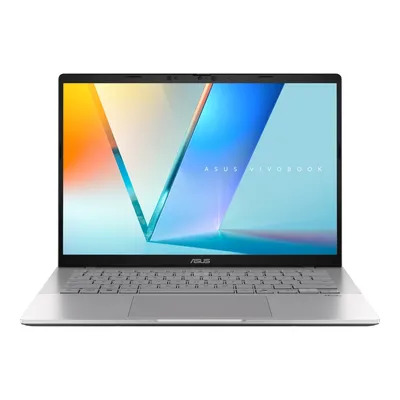
- Full HD (1920x1080) trên 15.6 inch: chữ ở mức mặc định tương đối to, dễ đọc, hợp người cận không muốn chỉnh nhiều. Ví dụ ASUS Vivobook 15 X1504VA màn 15.6 inch FHD.
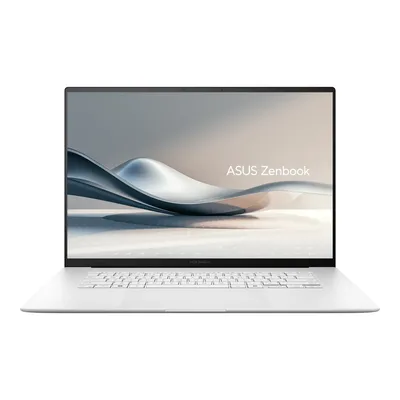
- Độ phân giải cao hơn trên màn nhỏ như màn 14 inch WUXGA hoặc 3K OLED: chữ cực kỳ mịn nhưng mặc định có thể nhỏ, cần tăng Scale. Bù lại hình ảnh sắc nét hơn, ví dụ Lenovo IdeaPad Slim 5 14IRH10 màn 14 inch OLED hoặc ASUS Zenbook 14 OLED.
Hiểu về loại tấm nền sẽ giúp bạn chọn tốt hơn, xem màn hình laptop IPS, OLED, tần số quét.
Cách phóng chữ trên Windows 11
- Nhấn Windows + I để mở Settings (Cài đặt).
- Vào System (Hệ thống) > Display (Màn hình).
- Ở mục Scale (Tỷ lệ), chọn 125%, 150% hoặc cao hơn cho đến khi chữ dễ đọc.
- Muốn chỉ tăng riêng cỡ chữ, vào Accessibility (Trợ năng) > Text size (Cỡ chữ) và kéo thanh trượt.
- Bật Night light (Ánh sáng ban đêm) trong cùng mục Display khi làm việc buổi tối để dịu mắt hơn.
Chi tiết hơn có trong bài cách phóng to chữ, biểu tượng trên màn hình.
Những yếu tố khác ngoài kích thước
- Độ sáng và độ tương phản: màn sáng, rõ nét giúp mắt đỡ phải gắng sức. Thử máy trực tiếp ở điều kiện ánh sáng giống nơi bạn thường dùng.
- Bề mặt chống chói (matte) hay bóng (glossy): màn bóng cho màu rực nhưng dễ phản chiếu đèn, cửa sổ. Nếu làm việc ở nơi nhiều ánh sáng, màn nhám thường dễ chịu hơn.
- OLED: màu đẹp, độ tương phản cao. Một số người nhạy cảm có thể thấy khó chịu ở độ sáng thấp, nên thử dùng thực tế trước khi mua.
- Khoảng cách và tư thế ngồi: mắt cách màn hình khoảng một tầm tay, mép trên màn ngang tầm mắt hoặc thấp hơn một chút.
- Độ sáng thích ứng với môi trường: xem chỉnh độ sáng màn hình laptop.
Bảo vệ mắt khi dùng laptop lâu
Áp dụng quy tắc 20-20-20: cứ 20 phút nhìn ra xa khoảng 20 feet (khoảng 6 mét) trong 20 giây. Chớp mắt thường xuyên, đi khám mắt định kỳ, và dùng kính theo đúng độ do bác sĩ hoặc cửa hàng kính đo. Nếu mắt đau, nhức hoặc nhìn mờ kéo dài, hãy gặp bác sĩ nhãn khoa.
Cần hỗ trợ thêm?
Cường Tech có nhiều laptop 14 và 15.6 inch để bạn xem trực tiếp, nhìn thử chữ trên màn hình ở khoảng cách thật. Ghé 476 CMT8, Thái Nguyên hoặc nhắn qua trang liên hệ, và hãy nói rõ nhu cầu để được tư vấn đúng máy.
Câu hỏi thường gặp
Người cận thị nên chọn laptop bao nhiêu inch?
Không có cỡ bắt buộc. Màn 15.6 inch rộng rãi, dễ nhìn khi đặt cố định. Màn 14 inch gọn nhẹ và vẫn đọc tốt nếu bạn tăng Scale lên 125 đến 150%.
Màn hình độ phân giải cao có hại mắt không?
Không. Độ phân giải cao giúp chữ sắc nét hơn, miễn là bạn tăng tỷ lệ phóng đại trong Windows để chữ đủ lớn.
Làm sao phóng to chữ trên Windows 11?
Vào Settings > System > Display để tăng Scale, hoặc Settings > Accessibility > Text size để chỉ tăng cỡ chữ.
Dùng laptop lâu có làm tăng độ cận không?
Nhìn gần liên tục có thể gây mỏi mắt. Hãy nghỉ mắt định kỳ, giữ khoảng cách hợp lý và đi khám mắt định kỳ để được tư vấn chính xác.