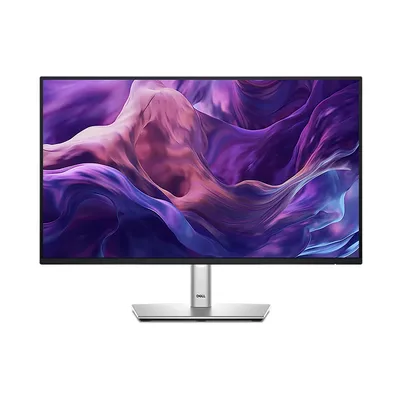
Chọn màn hình cho người hay làm việc ban đêm, phòng thiếu sáng

Làm việc ban đêm hay trong phòng thiếu sáng nên chọn màn hình thế nào để đỡ mỏi mắt: độ sáng, chống chói, chế độ tối và cách bố trí đèn, kèm gợi ý màn hình.
Làm việc ban đêm hoặc trong phòng thiếu sáng không bắt buộc phải mua màn hình đắt tiền. Điều quyết định cảm giác mỏi mắt thường là sự chênh lệch giữa độ sáng màn hình và ánh sáng xung quanh, chứ không chỉ là loại màn hình. Chỉnh đúng hai thứ này đã giải quyết được phần lớn vấn đề.
Bài này giúp bạn chọn màn hình phù hợp, kèm các thiết lập Windows 11 và cách bố trí đèn để làm việc đêm dễ chịu hơn.
Vì sao làm việc ban đêm hay mỏi mắt
Trong phòng tối, màn hình sáng chói giống như nhìn thẳng vào một ô đèn. Mắt phải liên tục thích nghi giữa vùng sáng và vùng tối, dẫn tới khô mắt, nhức đầu, khó ngủ sau đó. Có ba yếu tố chính:
- Độ sáng quá cao so với môi trường.
- Phản chiếu từ đèn hoặc cửa sổ lên mặt màn hình.
- Nền trắng quá nhiều trên giao diện và tài liệu.
Bài này không thay thế lời khuyên của bác sĩ. Nếu mắt đau, nhìn mờ hoặc nhức đầu kéo dài, hãy đi khám.
Thiết lập trước khi nghĩ đến mua màn mới
Nhiều khi chỉ cần chỉnh lại là đủ dùng:
- Mở Settings (Cài đặt) bằng Windows + I.
- Chọn System (Hệ thống) rồi Display (Màn hình).
- Bật Night light (Đèn ban đêm) để giảm ánh sáng xanh, bấm vào Night light để chỉnh độ ấm và hẹn giờ tự bật.
- Quay lại Settings > Personalization (Cá nhân hóa) > Colors (Màu sắc), ở mục Choose your mode (Chọn chế độ của bạn) chọn Dark (Tối).
- Hạ độ sáng màn hình bằng nút trên màn hình hoặc phím chức năng cho đến khi nền trắng không còn chói hơn không gian xung quanh.
Tên mục có thể khác đôi chút theo phiên bản Windows. Với laptop, bạn xem thêm bài chỉnh độ sáng màn hình laptop.
Tiêu chí chọn màn hình cho phòng thiếu sáng
Khi cần mua màn hình mới, hãy ưu tiên các điểm sau:
Chống chói và bề mặt mờ
Bề mặt mờ (matte) giảm phản chiếu từ đèn bàn, đèn phòng. Màn bóng cho màu rực rỡ hơn nhưng dễ thấy hình đèn in trên mặt kính. Với phòng có đèn phía sau lưng, màn mờ là lựa chọn an toàn hơn. Đọc thêm màn hình chống chói, chống loá có cần không.
Chống nháy và lọc ánh sáng xanh
Một số màn có công nghệ chống nháy (flicker-free) và chế độ giảm ánh sáng xanh trong menu. Hãy kiểm tra thông số chi tiết của từng mẫu trên trang sản phẩm. Ví dụ ViewSonic VA2432-H ghi rõ chống nháy và lọc ánh sáng xanh, còn Dell SE2425H có mô tả chống chói và bảo vệ mắt.
Độ sáng điều chỉnh được và dải thấp dễ chịu
Hãy chọn màn dễ hạ độ sáng xuống thấp mà vẫn nhìn rõ. Độ sáng tối đa cao chưa chắc tốt cho làm việc đêm; quan trọng là khi hạ xuống màn vẫn dễ đọc. Xem độ sáng màn hình nits là gì, bao nhiêu là đủ.
Tấm nền và độ tương phản
Tấm VA thường cho độ tương phản tốt, đen sâu hơn nên hợp xem trong phòng tối. Tấm IPS cho góc nhìn rộng và màu ổn định. Tùy bạn ưu tiên đọc văn bản hay xem hình ảnh mà chọn.
Gợi ý màn hình trong cửa hàng
- Dell SE2425H 24 inch VA 75Hz: chống chói, bảo vệ mắt, kiểu văn phòng cơ bản. Thích hợp xử lý văn bản, bảng tính.
- ViewSonic VA2432-H 24 inch IPS 100Hz: IPS Full HD, viền mỏng, chống nháy, lọc ánh sáng xanh. Giá dễ tiếp cận.
- LG 24MR400 24 inch IPS 100Hz: IPS Full HD có FreeSync, kiểu màn văn phòng gọn, xem tại đây.
- Dell P2425HE 24 inch IPS USB-C: nếu bạn dùng laptop và muốn cắm một dây vừa sạc vừa xuất hình, xem thông số.
Cả bốn mẫu đều là màn văn phòng; hãy kiểm tra thông số trên trang sản phẩm vì tính năng cụ thể có thể khác nhau.
Bố trí ánh sáng để mắt dễ chịu hơn
Màn hình chỉ là một nửa câu chuyện. Hãy thử các cách sau:
- Bật một đèn bàn dịu hoặc đèn gián tiếp sau màn hình, đủ để căn phòng không tối hoàn toàn.
- Đặt đèn sao cho ánh sáng không rọi thẳng lên mặt màn hình hay vào mắt.
- Đặt màn hình vuông góc với cửa sổ, không quay lưng hoặc đối diện trực tiếp.
- Mép trên màn ngang tầm mắt, khoảng cách chừng một sải tay.
- Nghỉ ngắn định kỳ, nhìn ra xa để mắt thư giãn.
Bạn có thể tinh chỉnh độ sáng và tương phản qua nút trên màn hình. Xem chỉnh menu OSD màn hình: độ sáng, tương phản để biết cách thực hiện, lưu ý tên mục OSD có thể khác theo hãng.
Cần hỗ trợ thêm?
Bạn đang phân vân giữa các mẫu màn hình hoặc mắt hay mỏi dù đã chỉnh? Hãy ghé cửa hàng xem trực tiếp mẫu màn hình, hoặc gọi 0943.847.333 để được tư vấn theo cách làm việc cụ thể của bạn. Nếu màn hình cũ có hiện tượng nháy, bạn cũng có thể mang tới kiểm tra tại dịch vụ sửa chữa.
Câu hỏi thường gặp
Làm việc ban đêm nên để màn hình sáng bao nhiêu?
Không có con số cố định. Hãy hạ độ sáng đến mức nền trắng không chói hơn không gian xung quanh, đồng thời bật đèn bàn dịu.
Chế độ Night light có giúp đỡ mỏi mắt không?
Night light giảm ánh sáng xanh và làm màn hình ấm hơn, có thể dễ chịu hơn vào buổi tối. Nhưng mỏi mắt còn phụ thuộc độ sáng, khoảng cách nhìn và thời gian nghỉ.
Màn hình mờ hay bóng hợp với phòng thiếu sáng?
Bề mặt mờ ít phản chiếu đèn nên dễ chịu hơn khi có nguồn sáng trong phòng. Màn bóng cho màu rực rỡ nhưng dễ thấy hình đèn in lên mặt kính.
Có cần mua màn hình đắt để làm việc đêm không?
Không bắt buộc. Chỉnh độ sáng, bật chế độ tối và bố trí đèn đúng cách thường quan trọng hơn giá màn hình.
Cảm ơn bạn đã góp ý! Cần gỡ rối ngay? Gọi 0943.847.333 hoặc nhắn Zalo — kỹ thuật viên hỗ trợ miễn phí.