CPU nóng 90 độ: nguyên nhân và cách hạ nhiệt hiệu quả

CPU lên tới 90 độ có nguy hiểm không? Tìm nguyên nhân từ bụi, keo tản nhiệt, tản kém, luồng gió case và cách hạ nhiệt từng bước cho PC và laptop.
CPU chạm 90 độ C khi đang xử lý nặng là mức rất cao, nhiều CPU bắt đầu giảm xung để tự bảo vệ ở khoảng này. Nếu bạn gặp mức này cả khi dùng nhẹ, chắc chắn có vấn đề cần xử lý: bụi, keo tản nhiệt khô, tản nhiệt yếu hoặc luồng gió kém.
Bài này giúp bạn đo nhiệt độ đúng cách, tìm nguyên nhân và hạ nhiệt từ đơn giản đến nâng cấp tản nhiệt.
90 độ có nguy hiểm không
Mỗi CPU có ngưỡng nhiệt tối đa riêng (thường ghi là Tjunction hoặc Tmax), nhiều CPU khoảng 100 độ trở lên. Khi chạm gần ngưỡng, CPU sẽ giảm xung (throttling) để hạ nhiệt, nên máy bị chậm đi, thậm chí tắt đột ngột.
Như vậy 90 độ trong thời gian ngắn lúc tải nặng đôi khi vẫn chấp nhận được với một số CPU, nhưng nếu thường xuyên ở mức này, tuổi thọ máy giảm và hiệu năng bị hạn chế. Tham khảo thêm nhiệt độ CPU bao nhiêu là an toàn.
Bước 1: đo nhiệt độ đúng cách
- Cài phần mềm miễn phí như HWiNFO hoặc HWMonitor.
- Ghi nhiệt độ lúc nghỉ (không chạy ứng dụng nặng).
- Chạy tác vụ nặng như chơi game hoặc render 10–15 phút và ghi nhiệt độ cao nhất.
So sánh hai số này. Nếu lúc nghỉ đã cao bất thường (trên 60 độ), nghi ngờ keo tản khô, tản lỏng hoặc quạt không chạy. Nếu chỉ cao khi tải nặng, có thể do tản nhiệt chưa đủ mạnh hoặc luồng gió kém.
Nguyên nhân thường gặp
1. Bụi bẩn
Bụi bám ở lá tản nhiệt và quạt cản gió, đây là nguyên nhân phổ biến nhất, đặc biệt ở máy dùng vài năm chưa vệ sinh.
2. Keo tản nhiệt khô
Keo tản nhiệt giữa CPU và đế tản bị khô theo thời gian, truyền nhiệt kém đi. Xem cách tra keo tản nhiệt CPU đúng cách.
3. Tản nhiệt yếu hoặc lắp lỏng
Tản nhiệt kèm theo CPU phù hợp tác vụ nhẹ nhưng với CPU mạnh hoặc chơi game dài thì dễ bị quá tải. Tản lắp không chặt, đế tản chưa bám khít cũng làm nhiệt tăng.
4. Luồng gió case kém
Case kín, quạt ít hoặc đặt sai chiều khiến không khí nóng quẩn trong máy. Đọc cách bố trí quạt case để luồng gió tối ưu.
5. CPU mạnh nhưng giới hạn công suất cao
Một số CPU, như dòng K của Intel, tiêu thụ điện lớn khi chạy hết công suất và sinh nhiệt nhiều, cần tản mạnh hơn.
6. Phần mềm chạy ngầm
Virus, đào coin, ứng dụng nền khiến CPU luôn chạy cao dù bạn không làm gì. Mở Task Manager (Ctrl + Shift + Esc) kiểm tra mục CPU xem tiến trình nào đang ngốn.
Cách hạ nhiệt cho PC để bàn
- Vệ sinh bụi: tắt máy, rút điện, dùng chổi mềm và bình xịt khí thổi bụi ở quạt, lá tản, lưới lọc. Giữ quạt không quay quá nhanh khi thổi bằng khí để không hỏng ổ trục.
- Kiểm tra quạt: quạt CPU và quạt case có quay không, có quay đúng chiều không.
- Cải thiện luồng gió: lắp đủ quạt hút và quạt xả, để máy ở nơi thoáng, tránh góc kín.
- Tra lại keo tản nhiệt nếu máy đã dùng lâu năm.
- Nâng cấp tản nhiệt: chuyển sang tản khí tháp lớn hoặc AIO.
- Giảm điện áp hoặc giới hạn công suất trong BIOS nếu bạn có kinh nghiệm.
Chọn tản nhiệt nâng cấp nào
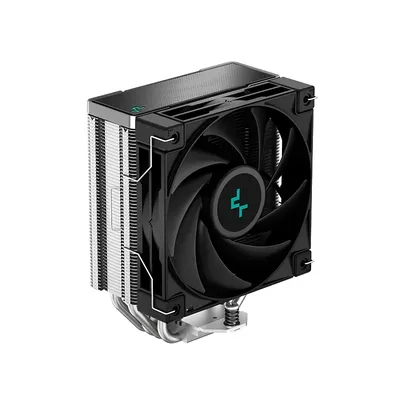
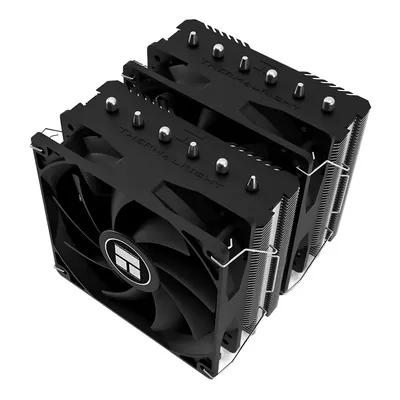
Với CPU tầm trung như Core i5, Ryzen 5, tản khí 1 tháp như Deepcool AK400 đã tốt hơn nhiều so với tản theo CPU. Với CPU nóng hơn như Core i7, Ryzen 7 hoặc chơi game lâu, tản tháp đôi Thermalright Peerless Assassin 120 SE hay AIO 240mm như Deepcool LE520 là lựa chọn đáng cân nhắc.
Nếu phân vân giữa tản khí và tản nước, đọc tản nhiệt khí hay tản nhiệt nước cho PC gaming.
Cách hạ nhiệt cho laptop
Laptop có không gian rất hạn chế nên nhiệt độ cao là chuyện thường gặp.
- Đặt laptop lên mặt phẳng cứng, không đặt trên chăn, đệm.
- Dùng đế tản nhiệt có quạt để tăng lưu thông gió.
- Chuyển chế độ nguồn sang Balanced (Cân bằng) thay vì Best Performance nếu không cần.
- Đóng ứng dụng nền không cần thiết.
- Đưa máy đi vệ sinh, thay keo tản nhiệt định kỳ.
Bạn xem thêm laptop nóng: nguyên nhân và cách làm mát hiệu quả và quạt laptop kêu to: nguyên nhân và cách khắc phục.
Dấu hiệu cần mang đi kiểm tra
- Nhiệt độ vẫn cao sau khi vệ sinh và cải thiện luồng gió.
- Máy tắt đột ngột hoặc khởi động lại khi nóng.
- Quạt chạy hết tốc độ liên tục kèm tiếng ồn bất thường.
- Có mùi khét hoặc vỏ máy nóng bỏng tay.
Cần hỗ trợ thêm?
Cửa hàng nhận vệ sinh, thay keo tản nhiệt, kiểm tra và nâng cấp tản nhiệt cho cả PC lẫn laptop. Bạn mang máy tới để kỹ thuật viên kiểm tra miễn phí và báo giá trước khi sửa, xem trang sửa chữa. Nếu đang xây dựng PC mới, hãy thử công cụ Build PC.
Câu hỏi thường gặp
CPU 90 độ có nguy hiểm không?
Ở mức này CPU thường giảm xung để tự bảo vệ. Chạm 90 độ thỉnh thoảng lúc tải nặng chưa chắc hỏng, nhưng nếu thường xuyên thì nên xử lý để tránh giảm tuổi thọ và hiệu năng.
Vì sao CPU nóng dù chỉ dùng văn phòng?
Thường do bụi bám, keo tản nhiệt khô, quạt không chạy hoặc tản lắp lỏng. Cũng có thể có phần mềm chạy ngầm khiến CPU luôn ở tải cao.
Bao lâu nên thay keo tản nhiệt?
Tùy chất lượng keo và mức nhiệt, thường vài năm một lần hoặc khi nhiệt độ tăng bất thường. Nên kiểm tra khi vệ sinh máy.
Nên dùng tản khí hay tản nước để hạ nhiệt?
Tản khí tháp lớn đủ cho đa số người dùng, bền và ít rủi ro. Tản nước AIO gọn và đẹp hơn, hợp với CPU mạnh và case có chỗ lắp radiator.