Giữ pin laptop khi họp online bật hiệu ứng AI cho webcam

Cách giữ pin laptop lâu hơn khi họp online có bật làm mờ nền, giữ giao tiếp bằng mắt, lọc ồn AI: chỉnh chế độ nguồn, hiệu ứng, độ sáng và thói quen dùng.
Họp online với hiệu ứng AI như làm mờ nền, thay nền, lọc ồn hay chỉnh ánh mắt rất tiện, nhưng pin laptop thường tụt nhanh hơn bình thường. Nguyên nhân là máy phải vừa mã hóa video, vừa xử lý hình ảnh liên tục trong nhiều giờ.
Bài này chỉ ra cách giữ pin lâu hơn mà không bỏ hẳn các hiệu ứng bạn cần. Bạn không phải làm hết; chọn vài thay đổi dễ nhất, thử và xem pin có khá hơn không. Nếu pin của bạn vốn đã chai, hãy xem trước cách kiểm tra độ chai pin laptop.
Vì sao hiệu ứng AI tốn pin
Mỗi hiệu ứng webcam cần máy xử lý từng khung hình: nhận diện người, tách người khỏi nền, làm mờ hoặc thay nền, rồi mới gửi đi. Việc này có thể chạy trên CPU, card đồ họa hoặc bộ xử lý AI riêng (NPU) tùy máy và phần mềm.
Máy có NPU thường xử lý các tác vụ AI hiệu quả hơn về điện so với chạy trên CPU. Ví dụ, Windows Studio Effects (làm mờ nền, giữ giao tiếp bằng mắt, theo dõi khuôn mặt, lọc ồn) dùng NPU trên các máy hỗ trợ. Máy nào có NPU và hiệu ứng nào dùng được phụ thuộc vào dòng máy và phiên bản Windows. Xem Copilot+ PC và NPU là gì.
Ngoài ra, họp video đã tốn pin sẵn vì camera, micro, Wi-Fi và màn hình đều bật. Hiệu ứng AI chỉ là phần cộng thêm.
Cách 1: cắm sạc khi có thể
Cách hiệu quả nhất để không lo pin là cắm sạc khi họp dài. Nếu phải dùng pin:
- Sạc đầy trước buổi họp.
- Mang theo củ sạc đúng loại của máy.
- Cắm sạc khi ngồi gần ổ điện, kể cả trong lúc trình bày.
Lưu ý, laptop khi chạy bằng pin có thể giảm hiệu năng để tiết kiệm điện, điều này có thể làm hiệu ứng kém mượt hơn.
Cách 2: chỉnh chế độ nguồn trên Windows 11
- Mở Settings (Cài đặt) bằng Windows + I.
- Chọn System (Hệ thống) > Power & battery (Nguồn & pin).
- Ở mục Power mode (Chế độ nguồn), chọn Best power efficiency (Tiết kiệm điện tối ưu) khi dùng pin, hoặc Balanced (Cân bằng) nếu thấy hình giật.
- Bật Battery saver (Trình tiết kiệm pin) nếu pin thấp. Lưu ý trình tiết kiệm pin có thể làm giảm độ sáng và hạn chế ứng dụng nền.
Xem thêm cách bật chế độ tiết kiệm pin trên laptop.
Cách 3: chỉ bật hiệu ứng thật sự cần
Đây là thay đổi có tác dụng nhất. Hãy tự hỏi: buổi họp này có cần mọi hiệu ứng không?
- Họp nội bộ thân mật: tắt hết hiệu ứng webcam, giữ lọc ồn nếu môi trường ồn.
- Họp với khách: làm mờ nền là đủ, không cần thay nền bằng ảnh.
- Phòng yên tĩnh: tắt lọc ồn của ứng dụng họp nếu bạn đã dùng tai nghe có micro tốt.
Nên tránh bật cùng lúc nhiều lớp lọc ồn (ví dụ vừa lọc ồn ở Windows, vừa ở ứng dụng họp, vừa ở phần mềm khác). Chúng có thể chồng lên nhau, tốn tài nguyên và làm giọng nghe lạ.
Cách 4: giảm tải ở camera và ứng dụng họp
- Trong cài đặt ứng dụng họp (Zoom, Teams, Meet...), chọn chất lượng video 720p thay vì cao hơn nếu có tùy chọn.
- Tắt camera của bạn khi chỉ nghe, đặc biệt trong buổi họp dài mà bạn không cần xuất hiện.
- Đóng các tab trình duyệt và ứng dụng không dùng. Xem cách tắt ứng dụng chạy nền gây hao pin.
- Nếu họp bằng trình duyệt, đóng các tiện ích AI không cần thiết trong trình duyệt.
Cách 5: các thói quen tiết kiệm khác
- Giảm độ sáng màn hình xuống mức vừa đủ nhìn.
- Dùng tai nghe có dây hoặc tai nghe Bluetooth đã sạc đầy để micro, loa của laptop không phải hoạt động.
- Kết nối Wi-Fi ổn định. Sóng yếu khiến card mạng tốn điện hơn.
- Giữ máy thoáng, không để trên chăn nệm. Máy nóng thì quạt chạy nhiều và pin hao nhanh hơn.
Khi nào nên nghĩ đến pin hoặc máy mới
Nếu máy đã dùng vài năm, pin chỉ còn thời lượng ngắn dù đã làm hết các bước trên, rất có thể pin đã chai. Thay pin có thể là lựa chọn rẻ hơn mua máy mới. Việc thay pin nên để kỹ thuật viên làm, vì pin laptop có rủi ro an toàn nếu thao tác sai. Nếu pin có dấu hiệu phồng, hãy ngừng sử dụng và mang đến kỹ thuật viên ngay, xem pin laptop bị phồng, nguy hiểm và cách xử lý.
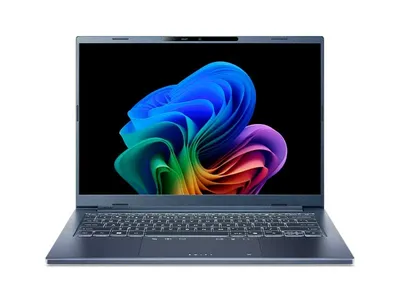
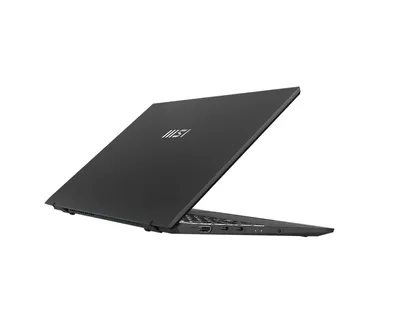
Nếu bạn họp online nhiều và muốn máy có phần cứng AI tiết kiệm điện hơn, có thể tham khảo các dòng laptop AI như Acer Swift Go 14 AI hoặc MSI Prestige 13 AI+ Evo. Hãy xem thông số chi tiết của từng máy trên trang sản phẩm, vì tính năng AI cụ thể phụ thuộc cấu hình.
Cần hỗ trợ thêm?
Nếu pin laptop tụt nhanh bất thường hoặc máy nóng khi họp, hãy mang tới dịch vụ sửa chữa để kiểm tra miễn phí và được báo giá trước khi thay. Cần tư vấn chọn laptop cho công việc họp online, bạn có thể liên hệ hoặc tham khảo danh mục laptop.
Câu hỏi thường gặp
Hiệu ứng AI webcam có làm hao pin laptop nhiều không?
Có, vì máy phải xử lý từng khung hình liên tục. Mức hao phụ thuộc máy, hiệu ứng và phần mềm họp. Máy có NPU thường xử lý hiệu quả điện hơn.
Nên bật hiệu ứng nào khi họp trên pin?
Chỉ bật cái thật sự cần, thường là làm mờ nền hoặc lọc ồn khi môi trường ồn. Tránh bật chồng nhiều lớp lọc ồn.
Cắm sạc khi họp có hại pin không?
Cắm sạc khi họp dài là cách thông thường và hợp lý. Để giữ tuổi thọ pin lâu, xem thêm mẹo kéo dài tuổi thọ pin laptop.
Pin laptop tụt nhanh dù đã tắt hiệu ứng thì sao?
Có thể pin đã chai hoặc có ứng dụng chạy nền. Hãy kiểm tra độ chai pin và mang máy đến kỹ thuật viên nếu nghi ngờ.
Cảm ơn bạn đã góp ý! Cần gỡ rối ngay? Gọi 0943.847.333 hoặc nhắn Zalo — kỹ thuật viên hỗ trợ miễn phí.