Hai màn hình 24 inch hay một màn hình ultrawide 34 inch: chọn gì?
So sánh dùng hai màn hình 24 inch và một màn ultrawide 34 inch: không gian làm việc, chơi game, giá, cổng kết nối, card đồ họa. Gợi ý chọn theo nhu cầu.
Hai màn hình 24 inch cho bạn hai khung hình tách biệt, linh hoạt khi làm việc đa nhiệm; một màn ultrawide 34 inch cho một không gian liền mạch, hợp game, dựng video và xem phim. Không có bên nào thắng tuyệt đối: nếu bạn hay chia cửa sổ, cần ghép nhiều tài liệu thì hai màn thực dụng; nếu muốn trải nghiệm liền mạch và gọn bàn thì ultrawide dễ chịu hơn.
Bài này so sánh theo tình huống dùng thật để bạn chọn nhanh.
Hiểu nhanh hai lựa chọn
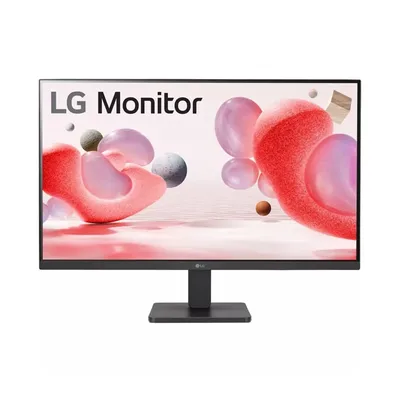
- Hai màn 24 inch: thường là 2 màn Full HD 16:9, ví dụ LG 24MR400 IPS 100Hz. Có viền giữa hai màn.
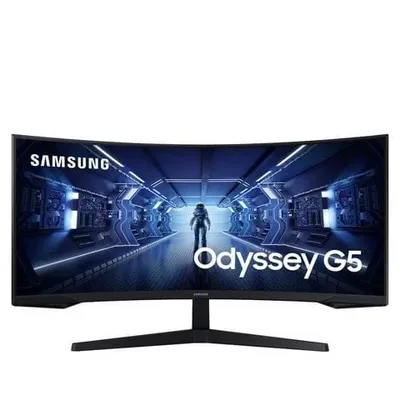
- Một màn ultrawide 34 inch: tỉ lệ 21:9, ví dụ Samsung Odyssey G5 LC34G55 độ phân giải 3440x1440, tấm nền VA cong 1000R, 165Hz theo thông tin cửa hàng.
Xem thêm về loại màn này ở bài màn hình ultrawide 34 inch 21:9 có tốt cho công việc không.
So sánh theo nhu cầu
Làm việc văn phòng, nhiều tài liệu
Hai màn 24 inch cho phép để email ở màn này, bảng tính ở màn kia, và kích hoạt phóng to riêng từng màn dễ dàng. Ultrawide cũng chia được cửa sổ bằng tính năng Snap của Windows nhưng mọi thứ nằm trong một khung lớn. Nếu bạn quen chuyển cửa sổ giữa hai màn, hãy xem cách chuyển cửa sổ nhanh giữa hai màn hình.
Chơi game
Ultrawide cho trường nhìn rộng, cảm giác nhập vai hơn ở các game hỗ trợ 21:9. Nhưng độ phân giải 3440x1440 đòi card đồ họa mạnh hơn so với chơi Full HD. Hai màn 24 inch thì chỉ chơi game trên một màn, màn còn lại để Discord hay hướng dẫn. Không phải game nào cũng hỗ trợ tỉ lệ 21:9, nên hãy kiểm tra tựa game bạn thích.
Dựng video, chỉnh ảnh
Ultrawide tiện cho timeline dài trong phần mềm dựng video. Hai màn lại tiện khi một màn làm việc, màn kia xem tài liệu. Với đồ họa chuyên nghiệp cần màu chuẩn, hãy ưu tiên chất lượng màu hơn kích thước, xem màn hình cho thiết kế đồ họa: độ phủ màu.
Xem phim, giải trí
Ultrawide hiển thị phim tỉ lệ rộng gần như tràn màn, không bị viền đen hai bên nhiều như màn 16:9. Hai màn thì viền giữa hơi gây phiền khi xem một nội dung trải dài.
So sánh nhanh các yếu tố thực tế
- Không gian bàn: ultrawide 34 inch cần bàn rộng tầm 80 - 90cm; hai màn 24 inch cũng chiếm chỗ tương đương, nhưng bố trí linh hoạt hơn (xoay một màn dọc).
- Dây cáp: ultrawide chỉ cần một dây hình; hai màn cần hai cổng xuất hình trên máy.
- Độ phân giải tổng: hai màn Full HD là 3840x1080; ultrawide 3440x1440 có nhiều pixel theo chiều cao hơn.
- Tần số quét và đồng bộ: hai màn cùng loại sẽ giống nhau; nếu khác loại, có thể phải cân màu như bài đồng bộ màu sắc giữa hai màn hình.
- Bảo hành: cả hai theo từng sản phẩm; hai màn nghĩa là nhiều thiết bị hơn có thể hỏng.
Kiểm tra máy trước khi chọn
- Xem card đồ họa có ít nhất 2 cổng xuất hình nếu chọn hai màn (HDMI, DisplayPort).
- Nếu chọn ultrawide, xem cổng và phiên bản cổng hỗ trợ độ phân giải 3440x1440 ở tần số quét mong muốn.
- Với laptop, kiểm tra cổng HDMI, USB-C có xuất hình không; có thể cần hub USB-C.
- Với game, cân nhắc card từ tầm trung trở lên khi chơi ở 3440x1440.
Cách thiết lập hai màn hình trên Windows 11
- Cắm cả hai màn vào máy và bật nguồn.
- Nhấn chuột phải màn hình nền > Display settings (Cài đặt hiển thị).
- Nhấn Identify (Nhận diện) để biết số màn hình, kéo thả các khung để khớp vị trí thật trên bàn.
- Chọn Multiple displays (Nhiều màn hình) > Extend these displays (Mở rộng các màn hình này).
- Chọn một màn làm màn hình chính bằng cách tick Make this my main display (Đặt làm màn hình chính).
Chọn gì cho ai?
- Chọn hai màn 24 inch nếu bạn làm văn phòng, kế toán, lập trình, cần xem nhiều tài liệu cùng lúc với chi phí linh hoạt.
- Chọn ultrawide 34 inch nếu bạn chơi game, dựng video, thích bàn gọn và liền mạch.
- Chưa chắc: tạm dùng một màn 27 inch rồi nâng cấp sau.
Xem thêm bài màn hình 27 inch nên chọn 2K hay 4K nếu cân nhắc phương án giữa.
Cần hỗ trợ thêm?
Nếu đang phân vân, bạn có thể đến cửa hàng xem trực tiếp, cửa hàng sẽ giúp bạn kiểm tra máy có đủ cổng cho kiểu màn hình bạn chọn không. Cần bộ máy mới thì dùng Build PC, hoặc gọi 0943.847.333.
Câu hỏi thường gặp
Hai màn hình 24 inch hay một ultrawide 34 inch tốt hơn?
Tùy nhu cầu. Hai màn linh hoạt cho văn phòng, đa nhiệm; ultrawide liền mạch hơn cho game, dựng video và xem phim.
Chơi game ultrawide cần card thế nào?
Độ phân giải 3440x1440 nhiều điểm ảnh hơn Full HD nên cần card tầm trung trở lên cho trải nghiệm mượt. Hiệu năng cụ thể phụ thuộc từng game.
Hai màn hình cần máy có mấy cổng xuất hình?
Cần ít nhất 2 cổng xuất hình trên card đồ họa hoặc laptop (HDMI, DisplayPort, USB-C xuất hình).
Ultrawide có chạy được mọi game không?
Không phải mọi game đều hỗ trợ tỉ lệ 21:9; một số sẽ có viền đen hai bên. Hãy kiểm tra game bạn chơi.