Laptop có camera 1080p cho họp trực tuyến: cách kiểm tra và lựa chọn
Camera laptop 1080p có đáng quan tâm khi họp Zoom, Meet? Cách kiểm tra độ phân giải webcam, yếu tố ngoài độ phân giải và khi nào nên dùng webcam rời.
Họp trực tuyến, học online là thói quen thường ngày, và camera laptop trở thành thứ ta nhìn mỗi ngày. Nhiều máy tầm trung vẫn dùng webcam 720p cho hình hơi mờ, đặc biệt khi phòng thiếu sáng. Camera 1080p (Full HD) cho hình nét hơn, nhưng độ phân giải chỉ là một phần của chất lượng hình ảnh.
Bài này giải thích những gì quyết định chất lượng camera khi họp, cách tự kiểm tra webcam máy bạn đang dùng, và lựa chọn khi laptop không có camera đủ tốt. Một điểm cần nói trước: mô tả sản phẩm tại cửa hàng thường không ghi độ phân giải webcam, nên hãy hỏi hoặc kiểm tra thực tế trước khi mua.
1080p có thật sự cần cho họp trực tuyến
Phần mềm họp như Zoom, Google Meet, Teams thường nén video để truyền qua mạng. Với nhiều cuộc họp, người xem chỉ thấy bạn trong khung nhỏ, nên chênh lệch giữa 720p và 1080p đôi khi không lớn. Tuy nhiên, khi khung hình lớn, hoặc bạn thuyết trình, giảng dạy, bán hàng qua video, camera nét hơn cho ấn tượng chuyên nghiệp hơn.
Quan trọng hơn độ phân giải còn có: chất lượng cảm biến và ống kính, khả năng thu sáng khi phòng tối, khung hình có tự căn mặt không, và micro đi kèm. Camera 1080p nhưng cảm biến kém, phòng tối vẫn cho ra hình nhiễu.
Cách kiểm tra độ phân giải webcam laptop
Bạn có thể kiểm tra ngay trên máy đang dùng, không cần phần mềm lạ.
- Bấm Start, gõ Camera (hoặc Máy ảnh) và mở ứng dụng.
- Bấm biểu tượng bánh răng Settings (Cài đặt) ở góc trên.
- Tìm mục Video quality (Chất lượng video) hoặc Photo quality, mở danh sách tùy chọn. Bạn sẽ thấy các mức như 1080p hoặc 720p mà webcam hỗ trợ.
- Chụp thử một tấm ảnh, rồi bấm chuột phải vào ảnh trong thư mục Camera Roll, chọn Properties (Thuộc tính) > Details (Chi tiết) để xem kích thước điểm ảnh.
Để kiểm tra trên Windows 11, bạn cũng có thể vào Settings > Bluetooth & devices (Bluetooth và thiết bị) > Cameras (Máy ảnh), bấm vào camera đang dùng để chỉnh độ sáng, độ tương phản và xem thiết lập hiện có.
Những yếu tố khác làm hình đẹp hơn
Ánh sáng
Đây là yếu tố có tác động nhiều nhất và gần như miễn phí. Ngồi đối diện nguồn sáng (cửa sổ, đèn bàn) thay vì quay lưng. Tránh để cửa sổ sáng gắt sau lưng vì camera sẽ làm mặt bạn tối đi.
Vị trí camera
Đặt laptop sao cho camera ngang tầm mắt. Camera đặt quá thấp (laptop để thẳng trên bàn) khiến góc quay hướng lên cằm, thiếu tự nhiên. Kê laptop lên giá hoặc vài quyển sách giúp cải thiện ngay.
Mạng
Hình mờ, vỡ đôi khi do mạng yếu chứ không phải camera. Kiểm tra Wi-Fi, xem Wi-Fi chập chờn, mạng chậm: cách khắc phục.
Quyền truy cập camera
Nếu camera không lên hình, kiểm tra Settings > Privacy & security (Quyền riêng tư và bảo mật) > Camera xem ứng dụng đã được cấp quyền chưa.
Chọn laptop khi quan tâm tới camera
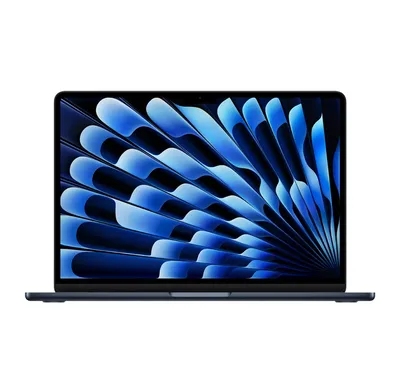
Theo hiểu biết chung, dòng MacBook Air M3 và M4 hiện nay dùng camera 1080p, có thể đối chiếu lại thông số hãng khi mua. Với các dòng Windows, độ phân giải camera thay đổi theo từng phiên bản và thị trường, cùng một tên máy có thể có bản 720p và bản 1080p. Vì vậy, khi mua hãy hỏi rõ và yêu cầu mở thử ứng dụng Camera ngay tại cửa hàng.
Bạn có thể tham khảo các máy mỏng nhẹ, hợp họp trực tuyến:
- MacBook Air M4 13 inch và MacBook Air M3 13 inch
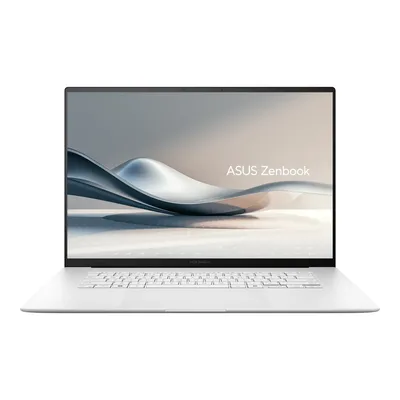
- ASUS Zenbook 14 OLED UX3405MA
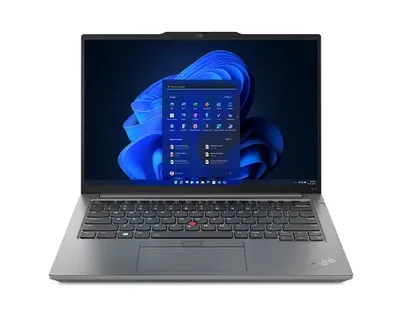
- Lenovo ThinkPad E14 Gen 5, dòng hay dùng cho công việc
Nếu bạn đang cân nhắc nhiều lựa chọn, đọc laptop văn phòng mỏng nhẹ, pin trâu đáng mua và cách chọn laptop cho kế toán, nhân viên văn phòng.
Khi nào nên dùng webcam rời
Nếu laptop của bạn đã tốt nhưng camera yếu, hoặc bạn dùng laptop nối màn hình ngoài và đóng nắp, một webcam rời là cách rẻ hơn thay máy. Trong catalog có Webcam Logitech C270 HD 720p, có micro khử ồn, hợp học online và họp Zoom, Google Meet. Máy này là 720p nên không phải lựa chọn nếu bạn đặc biệt cần 1080p, nhưng vẫn là nâng cấp rõ so với webcam quá cũ. Bạn có thể đọc thêm webcam cho học online, họp trực tuyến: chọn thế nào.
Với phần mềm, xem cách họp Zoom, Google Meet trên máy tính cho người mới để thiết lập camera, micro đúng cách.
Chuẩn bị trước buổi họp quan trọng
- Vệ sinh ống kính camera bằng khăn mềm khô, vì dấu vân tay làm hình bị mờ.
- Kiểm tra camera và micro trước 5 phút.
- Đóng bớt ứng dụng nền để máy không giật khi họp.
- Cắm sạc khi họp lâu.
Cần hỗ trợ thêm?
Bạn có thể mang laptop đang dùng hoặc ghé xem các mẫu tại cửa hàng để mở thử camera trực tiếp. Gọi hotline 0943.847.333 để hỏi máy nào đang có sẵn. Nếu camera hiện tại không hoạt động, xem trang sửa chữa để được kiểm tra miễn phí.
Câu hỏi thường gặp
Camera 1080p khác 720p thế nào khi họp trực tuyến?
1080p cho hình nét hơn, đặc biệt khi khung hình lớn hoặc khi thuyết trình. Tuy nhiên ánh sáng, cảm biến và đường truyền mạng ảnh hưởng không kém độ phân giải.
Làm sao biết webcam laptop mình bao nhiêu p?
Mở ứng dụng Camera, vào Settings, xem mục Video quality, hoặc chụp ảnh thử rồi xem kích thước trong Properties, thẻ Details.
Laptop Windows nào cũng có camera 1080p không?
Không. Nhiều máy tầm trung vẫn dùng 720p, và độ phân giải có thể khác nhau giữa các phiên bản của cùng một mẫu, nên hãy hỏi rõ và kiểm tra khi mua.
Có cần mua webcam rời không?
Cần nếu camera laptop yếu, hỏng, hoặc bạn dùng màn hình ngoài với laptop đóng nắp. Webcam rời cũng linh hoạt hơn về vị trí đặt.