Laptop nên dùng Windows 11 Home hay Pro?
So sánh Windows 11 Home và Pro: khác biệt về BitLocker, Remote Desktop, Hyper-V, Sandbox và domain. Gợi ý bản phù hợp cho học tập, văn phòng, doanh nghiệp.
Với đa số người dùng cá nhân và sinh viên, Windows 11 Home là đủ. Windows 11 Pro đáng tiền khi bạn cần các tính năng quản trị, bảo mật hoặc ảo hóa nâng cao, hoặc khi laptop thuộc về công ty có hệ thống quản lý máy tính tập trung.
Bài này chỉ ra chính xác Pro hơn Home ở chỗ nào, để bạn không trả tiền cho thứ mình không dùng, và cũng không thiếu tính năng cần thiết.
Home và Pro giống nhau ở những gì?
Phần lớn trải nghiệm hằng ngày là như nhau: giao diện, menu Start, Microsoft Edge, Office, trình duyệt, game, camera, cập nhật Windows, Windows Hello và tính năng chia đôi cửa sổ. Hiệu năng cũng không khác biệt vì cùng nhân hệ điều hành. Nói cách khác, mua Pro không làm laptop nhanh hơn.
Pro có thêm những gì?
1. BitLocker (mã hóa ổ đĩa đầy đủ)
Pro cho phép bạn quản lý và bật mã hóa BitLocker cho ổ đĩa, bảo vệ dữ liệu khi laptop bị mất. Home vẫn có một dạng mã hóa thiết bị trên một số máy đủ điều kiện, nhưng ít tùy chọn hơn. Xem chi tiết cách mã hóa ổ cứng bằng BitLocker.
2. Remote Desktop (làm máy được điều khiển)
Cả hai bản đều dùng được Remote Desktop để kết nối tới máy khác, nhưng chỉ Pro mới làm được máy bị điều khiển từ xa. Nếu bạn muốn ngồi nhà điều khiển laptop văn phòng, cần Pro. Xem cách dùng Remote Desktop điều khiển máy tính từ xa.
3. Hyper-V và Windows Sandbox
Pro có sẵn Hyper-V để chạy máy ảo và Windows Sandbox để thử phần mềm lạ. Home thì không, nhưng vẫn có thể dùng phần mềm khác như VirtualBox. Xem cách dùng Windows Sandbox chạy thử phần mềm lạ và cách tạo máy ảo bằng Hyper-V hoặc VirtualBox.
4. Tham gia domain và quản lý tập trung
Pro cho phép laptop tham gia domain (Active Directory / Azure AD) và áp chính sách từ IT công ty, kể cả Group Policy. Công ty có hệ thống quản trị tập trung hầu như đều yêu cầu Pro trở lên. Đây là lý do máy dòng doanh nghiệp thường đi kèm Pro.
5. Một số tính năng khác
Pro có Group Policy Editor, Assigned Access (khóa máy chỉ chạy một ứng dụng), và hỗ trợ cấu hình dành cho doanh nghiệp. Người dùng thông thường hầu như không đụng tới.
Bảng quyết định nhanh
- Học sinh, sinh viên, dùng Office, xem phim, chơi game: Home.
- Nhân viên văn phòng dùng máy cá nhân, không cần quản trị: Home.
- Cần điều khiển laptop từ xa từ nơi khác: Pro (hoặc dùng phần mềm điều khiển từ xa khác, xem UltraViewer, TeamViewer, AnyDesk: chọn phần mềm điều khiển từ xa).
- Lập trình viên, dân IT, học quản trị hệ thống: Pro nếu muốn Hyper-V và Sandbox; Home vẫn học tốt được nếu dùng VirtualBox.
- Công ty, văn phòng có domain hoặc cần mã hóa máy tính nhân viên: Pro.
Cách kiểm tra laptop đang dùng bản nào
- Mở Settings (Cài đặt) bằng Windows + I.
- Chọn System (Hệ thống) > About (Giới thiệu).
- Xem mục Windows specifications (Thông số kỹ thuật Windows), dòng Edition (Phiên bản) ghi Home hay Pro.
Bạn cũng nên kiểm tra bản quyền. Xem cách kiểm tra Windows, Office có bản quyền không và cách kiểm tra phiên bản Windows đang dùng.
Nâng cấp từ Home lên Pro
Bạn có thể nâng từ Home lên Pro mà không cần cài lại máy:
- Vào Settings > System > Activation (Kích hoạt).
- Chọn Upgrade your edition of Windows (Nâng cấp phiên bản Windows).
- Nhập khóa sản phẩm Pro hợp lệ, hoặc chọn mua nâng cấp qua Microsoft Store.
Chỉ dùng khóa bản quyền hợp pháp mua từ nơi bán uy tín. Khóa giá rẻ bất thường hoặc không rõ nguồn gốc có thể bị thu hồi và gây rủi ro bảo mật. Chi phí nâng cấp thay đổi theo thời điểm, nên hãy xem giá hiện hành tại nơi bán.
Chọn laptop theo nhu cầu
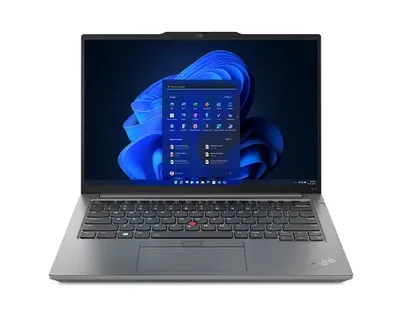
Nếu bạn đi làm văn phòng và cần máy bền, xem Dell Vostro 3530 hoặc Lenovo ThinkPad E14 Gen 5, là các dòng hướng doanh nghiệp. Hãy hỏi cửa hàng phiên bản Windows đi kèm lô máy cụ thể. Học sinh sinh viên có thể tham khảo top laptop cho sinh viên đáng mua nhất.
Cần hỗ trợ thêm?
Nếu bạn chưa chắc cần bản nào, hãy mô tả công việc cho cửa hàng qua hotline, nhân viên sẽ gợi ý bản Windows phù hợp. Với doanh nghiệp cần triển khai nhiều máy có quản lý tập trung, xem thêm dịch vụ IT doanh nghiệp.
Câu hỏi thường gặp
Windows 11 Home và Pro khác nhau chỗ nào?
Pro có thêm BitLocker đầy đủ, Remote Desktop làm máy chủ, Hyper-V, Windows Sandbox, tham gia domain và Group Policy. Tính năng dùng hằng ngày giống nhau.
Sinh viên có cần Windows 11 Pro không?
Đa số không cần. Home đủ cho học tập, Office, xem phim, chơi game. Chỉ cần Pro nếu học quản trị hệ thống hoặc trường yêu cầu.
Windows 11 Pro có nhanh hơn Home không?
Không. Hiệu năng gần như như nhau vì cùng nền tảng. Pro chỉ hơn ở tính năng quản trị và bảo mật nâng cao.
Có thể nâng cấp Home lên Pro không cần cài lại không?
Có. Vào Settings > System > Activation, chọn Upgrade your edition of Windows và nhập khóa Pro hợp lệ.