Màn hình 100Hz có khác 60Hz khi làm văn phòng không

Màn hình 100Hz có khác 60Hz khi làm văn phòng không? Giải thích sự khác biệt khi cuộn trang, di chuột, cách bật 100Hz trên Windows 11 và khi nào đáng tiền.
Có khác, nhưng không phải khác lớn như khi chơi game. Màn 100Hz làm mới hình ảnh 100 lần mỗi giây so với 60 lần của màn 60Hz, nên khi cuộn trang web, kéo cửa sổ hoặc di chuột, chuyển động trông mượt và đỡ "đứt quãng" hơn. Với văn phòng, sự khác biệt này nhỏ nhưng nhiều người nhận ra ngay sau vài ngày dùng.
Điều quan trọng là màn hình phải thật sự chạy ở 100Hz. Rất nhiều người mua màn 100Hz nhưng vẫn để Windows ở 60Hz mà không hay biết.
Khác biệt thấy được khi làm văn phòng
- Cuộn trang và bảng tính: khi cuộn Excel hoặc trang web dài, chữ ít bị nhòe hơn trong lúc di chuyển.
- Con trỏ chuột và kéo cửa sổ: theo sát tay hơn, cảm giác "nhẹ" hơn.
- Mỏi mắt: chưa có kết luận chắc chắn rằng 100Hz giảm mỏi mắt, nhưng nhiều người thấy dễ chịu hơn. Độ sáng, khoảng cách và thời gian nghỉ vẫn quan trọng hơn.
- Xem video: phần lớn phim vẫn chạy 24–60 hình/giây, nên không thấy khác biệt đáng kể.
Khi nào nên mua 100Hz
- Bạn ngồi trước màn hình nhiều giờ mỗi ngày và có thể trả thêm một ít so với màn 75Hz.
- Bạn thỉnh thoảng chơi game nhẹ.
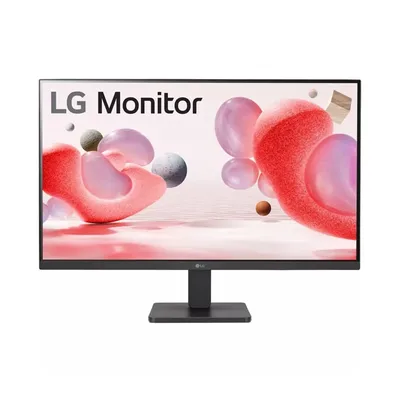
- Bạn đang chọn màn mới và các mẫu cùng tầm giá đã có 100Hz, như ViewSonic VA2432-H 24 inch IPS, LG 24MR400 hay LG 27MR400-B trong catalog.
Còn nếu màn 60Hz hiện tại đang dùng tốt và máy chỉ để soạn thảo, nâng lên 100Hz không bắt buộc.
Cách bật 100Hz trên Windows 11
- Nhấp chuột phải vào màn hình nền, chọn Display settings (Cài đặt hiển thị).
- Cuộn xuống, chọn Advanced display (Hiển thị nâng cao).
- Mục Choose a refresh rate (Chọn tần số quét), chọn 100 Hz trong danh sách.
- Nhấn Keep changes (Giữ thay đổi) khi Windows hỏi.
Trên Windows 10, đường dẫn tương tự: Settings > System > Display > Advanced display settings > Display adapter properties > Monitor, chọn tần số quét trong ô Screen refresh rate.
Nếu không thấy tùy chọn 100Hz, hãy thử các bước dưới đây.
Không chọn được 100Hz: kiểm tra gì
- Cáp và cổng: dùng cáp HDMI hoặc DisplayPort tốt. Cáp VGA thường không cho đạt tần số quét cao với chất lượng tốt. Xem cáp HDMI hay DisplayPort cho màn hình tần số quét cao.
- Menu màn hình: một số màn cần bật chế độ tần số quét cao trong menu OSD hoặc chọn đúng cổng.
- Cổng xuất hình trên máy: một số laptop hoặc mainboard đời cũ chỉ xuất giới hạn qua HDMI.
- Driver đồ họa: cập nhật driver từ trang chính thức của hãng card hoặc laptop.
- Độ phân giải: nếu đặt độ phân giải quá cao so với cáp, tần số quét có thể bị hạ.
Với laptop
Khi cắm màn hình ngoài 100Hz vào laptop, tần số quét của màn ngoài thiết lập riêng với màn laptop. Một số laptop tăng tần số quét sẽ tiêu thụ pin nhiều hơn một chút, nên khi dùng pin bạn có thể hạ về 60Hz để tiết kiệm. Bài chế độ nguồn trên Windows giúp cân chỉnh.
Cần hỗ trợ thêm?
Nếu chọn màn hình mới mà phân vân giữa 24 và 27 inch, hoặc máy không xuất được 100Hz, bạn có thể ghé cửa hàng hoặc gọi 0943.847.333 để được kiểm tra. Xem thêm cách chọn màn hình máy tính phù hợp nhu cầu.
Câu hỏi thường gặp
Màn hình 100Hz có mượt hơn 60Hz không?
Có, khi cuộn trang, kéo cửa sổ và di chuột sẽ mượt hơn một chút. Với việc văn phòng, mức chênh nhỏ hơn nhiều so với khi chơi game.
Vì sao cắm màn hình 100Hz mà vẫn chạy 60Hz?
Thường do Windows chưa chọn 100Hz, dùng cáp VGA, cổng xuất không hỗ trợ hoặc driver chưa cập nhật. Chỉnh trong Display settings > Advanced display.
Màn 100Hz có hao điện hơn không?
Có thể tiêu thụ nhiều hơn nhẹ so với 60Hz, nhưng chênh lệch không đáng kể với máy để bàn. Với laptop dùng pin, có thể hạ về 60Hz để tiết kiệm.
Màn hình 100Hz có đủ chơi game không?
Chơi game phổ thông thì ổn, nhưng nếu thích game thi đấu nhanh nên chọn màn 144Hz trở lên.