Màn hình 4K LG UltraFine 27US500 cho đồ họa và văn phòng
LG 27US500-W: 27 inch 4K IPS 60Hz, phủ 90% DCI-P3, HDR10. Xem có hợp đồ họa và văn phòng không, cần cáp gì, scale ra sao và điểm hạn chế.
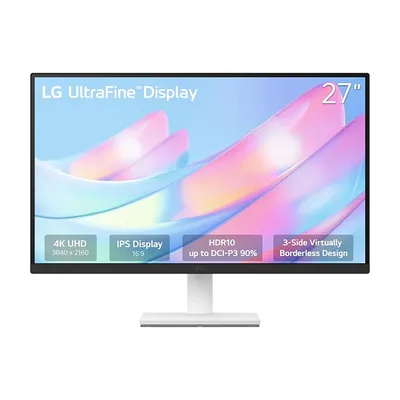
LG UltraFine 27US500-W là màn hình 27 inch độ phân giải 4K UHD, tấm nền IPS, tần số quét 60Hz, phủ 90% dải màu DCI-P3, có HDR10 và vỏ trắng. Đây là màn hình 4K ở tầm giá dễ tiếp cận, hợp với người làm văn phòng cần nhiều không gian làm việc và người làm đồ họa ở mức cơ bản.
Bài này giúp bạn biết nó mạnh ở đâu, yếu ở đâu và cần chuẩn bị gì để dùng tốt.
Thông số chính
- 27 inch, 4K UHD (3840 x 2160), IPS, 60Hz, 5ms.
- Phủ 90% DCI-P3, hỗ trợ HDR10.
- 2 cổng HDMI và 1 cổng DisplayPort.
- Vỏ trắng, bảo hành 24 tháng.
Màn hình không có cổng USB-C theo thông tin hiện có, nên laptop chỉ có USB-C thuần cần cáp chuyển hoặc dock.
Hợp với ai
Văn phòng và làm việc nhiều cửa sổ
Độ phân giải 4K cho khoảng không gian làm việc lớn. Chữ sắc nét hơn Full HD khi đọc tài liệu, bảng tính, code. Bạn thường cần bật tỷ lệ phóng đại (scale) trong Windows để chữ không quá nhỏ.
Đồ họa cơ bản
Dải màu rộng và tấm nền IPS giúp xem ảnh đẹp hơn màn Full HD phổ thông. Với công việc đòi hỏi chính xác màu (in ấn, chỉnh màu chuyên nghiệp), bạn cần màn hình có hiệu chuẩn màu và thông số delta E rõ ràng, vì vậy hãy xem thêm màn hình cho thiết kế đồ họa và độ phủ màu.
Hạn chế cần biết
- 60Hz: chơi game nhanh sẽ không mượt bằng màn 144Hz trở lên.
- HDR10 ở màn hình tầm này mang tính nhận diện tín hiệu hơn là hiệu ứng HDR thật sự, nên đừng kỳ vọng quá nhiều. Đọc HDR trên màn hình máy tính là gì.
- Chạy 4K cần card đồ họa đủ: máy văn phòng dùng đồ họa tích hợp vẫn xuất 4K được nhưng phụ thuộc cổng và đời máy.
- Không có USB-C, không có hub tích hợp theo thông tin có.
Cách kết nối đúng để đạt 4K
- Xác nhận cổng HDMI của máy tính hỗ trợ 4K ở 60Hz (thường cần HDMI 2.0 trở lên). Cổng HDMI cũ có thể chỉ cho 4K ở 30Hz.
- Dùng cáp đạt chuẩn, ưu tiên DisplayPort nếu card có sẵn.
- Cắm cáp, bật màn hình, chọn đúng nguồn vào bằng nút điều khiển.
- Trên Windows 11, vào Settings (Cài đặt) > System (Hệ thống) > Display (Màn hình), chọn độ phân giải 3840 x 2160 và tần số quét 60Hz tại Advanced display (Màn hình nâng cao).
- Chỉnh Scale (Tỷ lệ) về 125% hoặc 150% để chữ dễ đọc.
Xem thêm cáp HDMI hay DisplayPort cho màn hình.
4K có đáng nâng cấp không
Nếu bạn đang dùng Full HD và làm việc nhiều cửa sổ, 4K 27 inch là bước nâng cấp rõ rệt về độ nét. Nhưng nếu bạn chủ yếu chơi game, màn 2K hoặc Full HD tần số quét cao thường phù hợp hơn. Bài màn hình 4K có đáng mua cho làm việc và giải trí phân tích kỹ hơn.
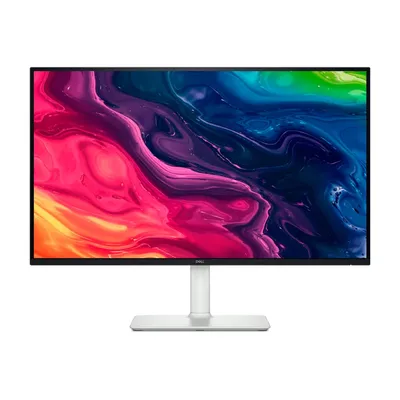
Nếu muốn 4K nhưng tần số quét 120Hz, bạn có thể xem Dell Plus S2725QS trong cửa hàng; chi tiết nằm ở bài so sánh Dell S2725QS và LG 27US500.
Cần hỗ trợ thêm?
Bạn có thể ghé cửa hàng để xem màn hình trực tiếp và mang theo laptop để thử kết nối. Nếu máy tính của bạn cần nâng card để chạy 4K, dùng Build PC hoặc gọi 0943.847.333 để được tư vấn.
Câu hỏi thường gặp
LG 27US500 có USB-C không?
Theo thông tin cửa hàng, màn có 2 cổng HDMI và 1 DisplayPort, không ghi cổng USB-C. Laptop chỉ có USB-C cần cáp chuyển hoặc dock.
Màn hình 4K 60Hz có chơi game được không?
Chơi được nhưng không mượt bằng màn tần số quét cao. Ngoài ra bạn cần card đồ họa đủ mạnh để chạy 4K.
Màn LG 27US500 phủ bao nhiêu màu?
Theo thông số trong cửa hàng, màn phủ 90% dải màu DCI-P3.