Màn hình cho người tạo ảnh AI: độ chuẩn màu và độ phân giải

Chọn màn hình cho người tạo ảnh AI: cần độ phân giải nào, phủ màu sRGB hay DCI-P3, tấm nền IPS hay OLED, kích thước và cách chỉnh màu cơ bản trên Windows.
Tạo ảnh bằng AI không đòi hỏi màn hình đặc biệt để chạy, vì phần nặng nằm ở card đồ họa. Nhưng màn hình quyết định bạn nhìn ảnh có đúng màu, đúng chi tiết hay không. Ảnh nhìn đẹp trên màn hình ám vàng có thể trông nhạt nhòa trên điện thoại của khách. Vì vậy, người làm ảnh AI nên quan tâm hai thứ: độ phủ màu/chất lượng tấm nền và độ phân giải đủ để soi chi tiết.
Bài này giúp bạn chọn màn hình theo thực tế công việc, giải thích các thông số dễ nhầm, gợi ý vài mẫu trong cửa hàng dựa trên thông số công bố, và hướng dẫn chỉnh màu cơ bản. Nếu bạn đang chọn máy chạy AI, đọc thêm cấu hình PC chạy AI Stable Diffusion tại nhà.
Độ phân giải: bao nhiêu là hợp lý
Ảnh AI thường được tạo ở kích thước vừa phải (nhiều mô hình tạo ảnh ở khoảng 1024 pixel mỗi cạnh) rồi phóng to bằng công cụ khác. Nên bạn không bắt buộc phải có màn 4K để tạo ảnh. Tuy nhiên:
- Full HD (1920 x 1080) đủ dùng cho tạo ảnh cơ bản, nhưng không gian làm việc chật nếu bạn mở nhiều cửa sổ.
- 2K (2560 x 1440) là điểm cân bằng tốt: soi chi tiết rõ hơn, nhiều chỗ cho giao diện công cụ.
- 4K (3840 x 2160) giúp soi chi tiết ảnh đã phóng to và có nhiều không gian cho bảng điều khiển, nhưng đòi hỏi chỉnh tỷ lệ hiển thị Windows. Xem màn hình 4K có đáng mua cho làm việc không.
Màn 27 inch hợp với độ phân giải 2K hoặc 4K, màn 24 inch thường hợp Full HD hoặc 2K. Xem thêm màn hình 4K nên chọn 27 inch hay 32 inch.
Độ chuẩn màu: những thông số hay gặp
Độ phủ màu
Độ phủ màu cho biết màn hình hiển thị được bao nhiêu phần của một dải màu chuẩn. Hai dải hay gặp:
- sRGB: dải màu chuẩn của web và đa số nội dung số. Phủ khoảng 99-100% sRGB là yêu cầu thực tế tốt cho người đăng ảnh lên mạng.
- DCI-P3: dải rộng hơn, quan trọng khi làm video, in ấn cao cấp hoặc xem nội dung HDR.
Phần lớn ảnh AI cuối cùng được xem trên web và điện thoại, nên màn phủ tốt sRGB đã thiết thực. Nếu bạn còn in ảnh hoặc làm video, DCI-P3 rộng có lợi hơn.
Chuẩn màu từ nhà máy
Nhiều màn hình có ghi "hiệu chuẩn sẵn từ nhà máy" kèm sai số màu. Nếu catalog không ghi, hãy xem thông số hãng hoặc hỏi cửa hàng, đừng suy đoán. Độ chính xác thật còn phụ thuộc từng chiếc.
Tấm nền
- IPS: góc nhìn rộng, màu ổn định, phổ biến cho làm việc đồ họa.
- VA: độ tương phản tốt hơn nhưng màu và góc nhìn thường kém IPS hơn.
- OLED / QD-OLED: màu rực, đen sâu, nhưng cần cân nhắc về giá và cách dùng lâu dài (nội dung tĩnh), xem hướng dẫn của hãng.
Bạn cũng có thể xem thêm màn hình cho thiết kế đồ họa, độ phủ màu để hiểu sâu hơn.
Gợi ý theo thông số trong cửa hàng
Các gợi ý dưới đây dựa trên thông số hãng công bố, hãy xem trực tiếp màn hình nếu có thể.
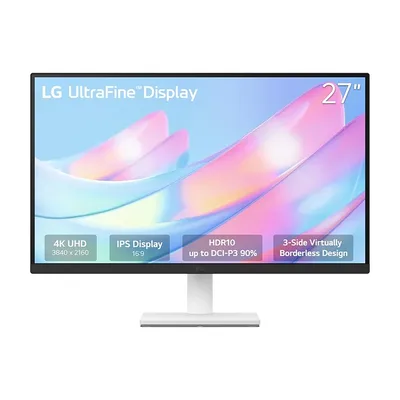
- LG UltraFine 27US500-W (27 inch 4K IPS): phủ 90% DCI-P3, HDR10. Hợp người cần màn 4K để soi chi tiết và dải màu rộng.
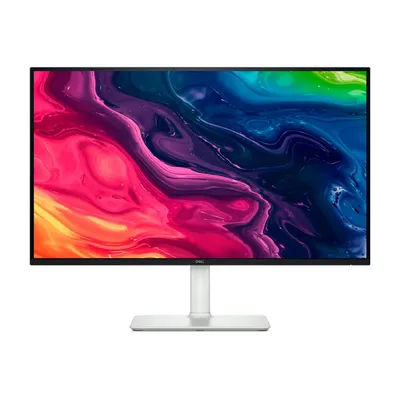
- Dell Plus S2725QS (27 inch 4K IPS 120Hz): phủ 99% sRGB, 4K, tần số quét cao hơn, hợp cả làm việc lẫn giải trí.
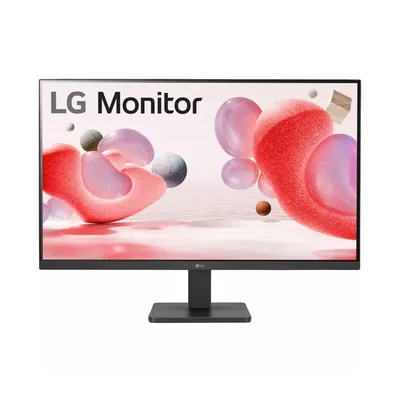
- LG 27MR400-B (27 inch Full HD IPS): phủ 99% sRGB, giá thấp, hợp người mới bắt đầu, nhưng độ phân giải chỉ Full HD.
- MSI MAG 274QRF QD E2 (27 inch 2K Quantum Dot): màu rực, độ phân giải 2K, thiên về chơi game nhưng cũng dùng được cho ảnh.
Nếu bạn cần màn hình chuyên cho thiết kế với chuẩn màu được hiệu chuẩn từng chiếc, catalog hiện chưa nêu rõ; hãy hỏi cửa hàng để được tư vấn thêm.
Chỉnh màu cơ bản trên Windows 11
Màn hình nào cũng nên được kiểm tra màu, chưa cần thiết bị chuyên dụng.
- Mở Settings (Cài đặt) > System (Hệ thống) > Display (Màn hình).
- Chọn đúng màn hình đang dùng, đặt độ phân giải Recommended (Khuyến nghị) và đúng tỷ lệ hiển thị.
- Kéo xuống phần Advanced display (Hiển thị nâng cao) để kiểm tra tần số quét.
- Gõ Calibrate display color vào ô tìm kiếm của Start để mở trình hướng dẫn chỉnh màu của Windows, làm theo từng bước (gamma, độ sáng, cân bằng màu).
- Dùng menu nút trên màn hình (OSD) để chọn chế độ sRGB nếu có, và đặt độ sáng vừa phải (không quá chói).
- Tắt các chế độ tăng màu, tăng sắc nét tự động và bộ lọc ánh sáng xanh khi cần đánh giá màu ảnh.
Nếu cần chính xác cao (in ấn, công việc cho khách), thiết bị đo màu (colorimeter) cho kết quả đáng tin hơn mắt thường.
Chọn theo nhu cầu
- Đăng ảnh lên mạng, làm nội dung: màn 27 inch 2K hoặc 4K phủ tốt sRGB.
- Soi chi tiết, phóng to ảnh nhiều: 4K 27 inch, kèm card đủ sức xuất 4K.
- Chỉ bắt đầu thử tạo ảnh AI: màn Full HD IPS 24-27 inch là đủ, nâng cấp sau.
- Làm chuyên nghiệp, in ấn: hỏi cửa hàng về màn hình chuyên đồ họa và thiết bị hiệu chuẩn.
Nhớ kiểm tra cổng kết nối và card đồ họa xuất được độ phân giải bạn chọn.
Cần hỗ trợ thêm?
Bạn có thể xem các mẫu màn hình tại Cường Tech hoặc gọi 0943.847.333 để được tư vấn theo công việc và ngân sách. Chọn màn hình xong, nếu cần ghép máy chạy AI, hãy dùng công cụ Build PC.
Câu hỏi thường gặp
Tạo ảnh AI có cần màn hình 4K không?
Không bắt buộc. Nhiều mô hình tạo ảnh ở độ phân giải vừa phải. Màn 2K hoặc 4K giúp soi chi tiết và có nhiều không gian làm việc hơn, còn Full HD vẫn đủ để bắt đầu.
Nên chọn màn phủ sRGB hay DCI-P3?
Nếu ảnh chủ yếu đăng web và điện thoại, phủ tốt sRGB là thiết thực. Chọn DCI-P3 rộng khi bạn còn làm video, in ấn hoặc xem nội dung HDR.
Màn hình có ảnh hưởng đến tốc độ tạo ảnh AI không?
Không. Tốc độ tạo ảnh phụ thuộc chủ yếu vào card đồ họa và VRAM. Màn hình chỉ ảnh hưởng cách bạn nhìn và đánh giá ảnh.
Làm sao chỉnh màu màn hình khi không có thiết bị đo?
Dùng trình Calibrate display color của Windows, chọn chế độ sRGB trên màn hình nếu có, tắt các chế độ tăng màu tự động và so ảnh trên thiết bị khác.
Cảm ơn bạn đã góp ý! Cần gỡ rối ngay? Gọi 0943.847.333 hoặc nhắn Zalo — kỹ thuật viên hỗ trợ miễn phí.