Màn hình có webcam, micro tích hợp cho họp trực tuyến: có đáng mua không

Màn hình tích hợp webcam, micro tiện cho họp online nhưng có đánh đổi. Cách chọn, cách kiểm tra khi mua và phương án thay thế bằng webcam rời.
Màn hình có sẵn webcam và micro nghe rất hấp dẫn: một dây cắm, bàn làm việc gọn, không phải mua thêm phụ kiện. Tuy nhiên loại màn hình này không phù hợp với mọi người, và chất lượng camera trên màn hình đôi khi chỉ ở mức cơ bản. Bài này giúp bạn quyết định có nên chọn màn hình tích hợp hay dùng webcam rời, cùng cách kiểm tra khi mua.
Lưu ý về catalog: các màn hình Cường Tech đang bán trên website không ghi tính năng webcam tích hợp trong mô tả. Nếu bạn cần đúng loại này, hãy hỏi trực tiếp cửa hàng xem có hàng hay có thể đặt không. Phần dưới nói theo hiểu biết chung về dòng màn hình này.
Màn hình tích hợp webcam, micro hợp với ai
- Người họp online mỗi ngày và muốn bàn làm việc gọn, không dây rườm rà.
- Văn phòng dùng chung nhiều bàn, muốn lắp đặt nhanh, không phải quản lý webcam rời.
- Người dùng PC để bàn vì PC không có sẵn camera như laptop.
Ngược lại, nếu bạn dùng laptop và đã có webcam ổn, hoặc muốn nâng chất lượng hình ảnh để livestream, dạy học thì webcam rời thường linh hoạt hơn.
Những đánh đổi cần biết
- Vị trí camera cố định trên cạnh màn hình, không thể xoay lên cao hoặc đặt riêng. Khi dùng màn hình đặt thấp, góc quay dễ bị hắt từ dưới lên.
- Khó nâng cấp: camera hỏng hoặc lỗi thời thì bạn vẫn phải dùng cả màn hình.
- Micro gắn trên màn hình thu tiếng bàn phím và quạt máy tính rõ hơn, trừ khi có chống ồn tốt.
- Cần kết nối thêm: nhiều mẫu cần cáp USB riêng cho webcam ngoài cáp hình, hoặc dùng một cáp USB-C đa năng. Hãy xem thông số kỹ thuật của từng model.
Cách kiểm tra khi mua
Trước khi chốt, hãy mở ứng dụng Camera trên Windows 11 và thử:
- Nhấn Start (Bắt đầu), gõ Camera rồi mở ứng dụng.
- Quan sát độ nét, độ sáng khi ngồi ở vị trí làm việc thông thường.
- Thử trong điều kiện ánh sáng văn phòng thật, không phải chỗ cửa hàng sáng đèn.
- Mở Settings (Cài đặt) > System (Hệ thống) > Sound (Âm thanh) để chọn micro và kiểm tra thanh mức âm khi bạn nói.
- Thử gọi thử qua Zoom, Teams hoặc Zalo để nghe người kia đánh giá.
Nếu camera không hiển thị, xem bài webcam laptop không lên hình, nhiều nguyên nhân (quyền riêng tư, cổng USB) áp dụng được cho webcam gắn màn hình.
Phương án thay thế: webcam rời
Webcam rời thường là cách tiết kiệm và linh hoạt nhất, đặc biệt khi màn hình bạn đã ưng ý. Trong catalog có hai lựa chọn:
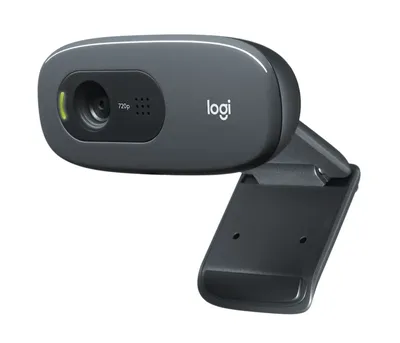
- Webcam Logitech C270 HD 720p: đơn giản, đủ cho học và họp trực tuyến cơ bản. Bài Logitech C270 có đủ cho học online không phân tích kỹ.
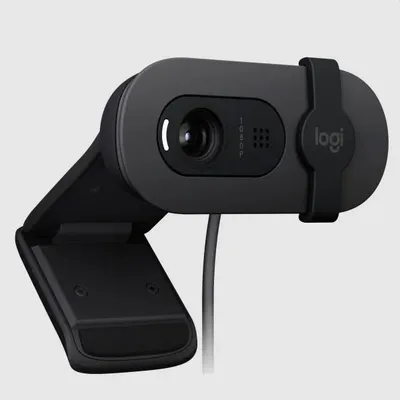
- Webcam Logitech Brio 100 Full HD 1080p: độ phân giải cao hơn cho người cần hình ảnh rõ nét.
Bạn có thể kết hợp thêm micro hoặc tai nghe có mic để giọng rõ, xem micro thu âm cho học online, làm video và chọn webcam cho học online, họp trực tuyến.
Chọn màn hình cho họp trực tuyến: ưu tiên gì
Ngay cả khi không dùng webcam tích hợp, màn hình cho người họp nhiều nên có:
- Tấm nền IPS để nhìn rõ từ các góc, mắt đỡ mỏi khi nhìn lâu.
- Kích thước 24 đến 27 inch để mở cùng lúc video họp và tài liệu.
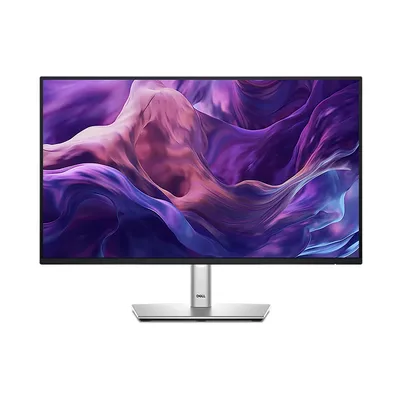
- Cổng USB-C nếu bạn muốn một dây vừa truyền hình vừa sạc laptop, ví dụ Dell P2425HE 24 inch IPS 100Hz USB-C. Mô tả trên website không ghi webcam, nên đây chỉ là gợi ý về cổng kết nối.
Ngoài ra, bài màn hình bảo vệ mắt, chống nháy và lọc ánh sáng xanh giúp bạn hiểu các tính năng dễ mua nhầm.
Mẹo họp online hình ảnh đẹp hơn
- Đặt nguồn sáng phía trước mặt, tránh để cửa sổ ở sau lưng.
- Nâng màn hình hoặc webcam ngang tầm mắt, dùng giá đỡ nếu cần.
- Dùng tai nghe để micro không thu tiếng loa vọng lại.
- Đóng bớt ứng dụng nặng để cuộc gọi mượt.
Cần hỗ trợ thêm?
Nếu bạn đang phân vân giữa màn hình tích hợp và webcam rời, hãy ghé 476 Đường CMT8, Thái Nguyên hoặc gọi 0943.847.333 để thử trực tiếp và được tư vấn theo bàn làm việc của bạn. Với nhu cầu gom trọn bộ máy, màn hình và phụ kiện, bạn có thể thử công cụ Build PC.
Câu hỏi thường gặp
Màn hình tích hợp webcam có tốt hơn webcam rời không?
Không hẳn. Màn hình tích hợp gọn và tiện, nhưng chất lượng và vị trí camera cố định, webcam rời linh hoạt và dễ nâng cấp hơn.
Màn hình có webcam có cần cắm thêm dây USB không?
Tùy model. Nhiều mẫu cần cáp USB riêng cho webcam và micro ngoài cáp hình, hãy xem thông số kỹ thuật của từng model.
Làm sao kiểm tra webcam màn hình hoạt động trên Windows 11?
Mở ứng dụng Camera từ Start, và vào Settings > System > Sound để kiểm tra micro. Nếu không nhận, kiểm tra quyền riêng tư camera và cổng kết nối.
Cường Tech có màn hình tích hợp webcam không?
Mô tả các màn hình trên website không ghi tính năng này. Bạn nên hỏi trực tiếp cửa hàng để biết có hàng hay có thể đặt không.
Cảm ơn bạn đã góp ý! Cần gỡ rối ngay? Gọi 0943.847.333 hoặc nhắn Zalo — kỹ thuật viên hỗ trợ miễn phí.