Màn hình di động gắn ngoài dùng để làm gì? Có đáng mua không?
Màn hình di động gắn ngoài mở rộng màn hình laptop khi đi làm, đi học, lập trình, xem phim. Cách kết nối USB-C, HDMI, ưu nhược điểm và ai nên mua.
Màn hình di động gắn ngoài (portable monitor) là màn hình mỏng nhẹ, cắm vào laptop qua cáp để mở rộng không gian làm việc ở bất cứ đâu. Nó hợp với người hay làm việc ngoài văn phòng, lập trình viên, người làm đồ họa nhẹ, nhà đầu tư theo dõi biểu đồ hoặc ai muốn thêm màn hình thứ hai mà không cần chiếc màn để bàn cồng kềnh.
Bài này giải thích màn hình di động dùng để làm gì, cách kết nối với laptop và điện thoại, những hạn chế cần biết và khi nào nên chọn màn hình để bàn thay thế.
Màn hình di động hoạt động ra sao?
Đây là màn hình nhỏ (thường 13–17 inch), mỏng, nhẹ, có thể mang đi. Nó nhận tín hiệu hình ảnh từ thiết bị chính qua một trong hai cách:
- USB-C hỗ trợ xuất hình (DisplayPort Alt Mode): chỉ cần một sợi cáp USB-C vừa truyền hình vừa cấp nguồn cho màn. Đây là cách gọn nhất nếu laptop và cáp đều hỗ trợ.
- HDMI (thường là mini hoặc micro HDMI): dùng khi laptop không có USB-C xuất hình. Khi đó màn hình cần nguồn riêng qua cổng USB khác.
Không phải cổng USB-C nào cũng xuất hình được. Có cổng chỉ để sạc và truyền dữ liệu. Hãy kiểm tra thông số laptop trước khi mua.
Màn hình di động dùng để làm gì?
1. Mở rộng không gian làm việc khi đi công tác
Laptop 13–15 inch chật chội khi mở nhiều cửa sổ. Thêm một màn hình phụ giúp bạn để tài liệu một bên, bảng tính hoặc trình duyệt bên kia. Cách tổ chức cửa sổ có trong cách dùng 2 màn hình cho máy tính và cách chia đôi màn hình làm việc nhiều cửa sổ.
2. Lập trình, thiết kế, dựng video nhẹ
Một màn để code, một màn để xem tài liệu hoặc kết quả chạy. Với người dựng video, màn phụ chứa thanh công cụ và timeline giúp màn chính rộng hơn.
3. Theo dõi chứng khoán, tin tức, chat nhóm
Màn hình nhỏ đặt cạnh laptop vừa đủ để theo dõi bảng giá hoặc tin nhắn trong lúc làm việc.
4. Giải trí và chơi game
Cắm với máy chơi game cầm tay, điện thoại, hộp TV hoặc bảng điều khiển console để có màn hình nhỏ mang đi. Một số điện thoại hỗ trợ xuất hình qua USB-C. Hãy kiểm tra thiết bị của bạn có hỗ trợ không.
5. Trình chiếu và họp nhóm nhỏ
Đặt màn hình hướng về khách hàng để cho xem tài liệu mà vẫn giữ laptop riêng tư. Khi cần kết nối với máy chiếu hoặc TV, xem cách kết nối laptop với màn hình rời, TV.
Cách kết nối với laptop Windows
- Cắm cáp USB-C (loại hỗ trợ xuất hình) từ cổng USB-C xuất hình của laptop sang cổng của màn hình. Nếu dùng HDMI, cắm cáp HDMI và cắm thêm cáp nguồn USB cho màn.
- Khi màn sáng, nhấn Windows + P để chọn chế độ hiển thị:
- PC screen only: chỉ màn laptop.
- Duplicate: nhân đôi hình.
- Extend (Mở rộng): dùng màn phụ như phần kéo dài, thích hợp nhất để làm việc.
- Second screen only: chỉ dùng màn phụ.
- Vào Settings > System > Display (Cài đặt > Hệ thống > Màn hình) để sắp xếp vị trí hai màn, chỉnh độ phân giải và tỷ lệ phóng to.
- Nếu màn không nhận, thử đổi cáp, đổi cổng hoặc cập nhật driver. Xem thêm laptop không xuất hình ra màn hình rời qua HDMI.
Ưu điểm
- Mỏng nhẹ, mang đi dễ dàng.
- Một dây cáp là đủ nếu laptop hỗ trợ USB-C xuất hình.
- Tiết kiệm chỗ so với màn hình để bàn.
- Nâng cao năng suất đáng kể khi làm việc đa nhiệm.
Hạn chế cần biết
- Hao pin laptop nhanh hơn vì phải cấp nguồn cho màn hình.
- Độ sáng và màu sắc thường kém màn hình để bàn cùng tầm giá; không phù hợp làm đồ họa cần màu chính xác.
- Loa tích hợp thường yếu.
- Chân đế và độ cứng cáp tùy hãng, nhiều mẫu dùng bao da gập làm chân đỡ nên kém chắc chắn hơn chân màn hình bàn.
- Cáp không tương thích là nguyên nhân phổ biến gây màn không sáng.
Màn hình di động hay màn hình để bàn?
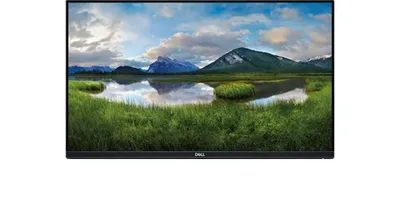
Nếu bạn ngồi một chỗ cố định, một màn hình để bàn 24 inch cho chất lượng hình tốt hơn, chân đứng chắc, màu đẹp hơn và giá thường mềm hơn. Ví dụ các mẫu IPS 24 inch như ViewSonic VA2432-H, hoặc màn Dell P2419H lướt có bảo hành ngay trong cửa hàng. Chỉ chọn màn di động khi bạn thật sự thường xuyên mang đi. Để chọn màn hình để bàn, xem cách chọn màn hình máy tính phù hợp nhu cầu.
Ai nên mua?
Nên mua nếu bạn:
- Hay đi công tác, làm việc ở quán cà phê, không gian chung.
- Cần màn hình phụ nhưng nơi ở hoặc bàn làm việc nhỏ.
- Là lập trình viên, kế toán, nhà đầu tư cần thêm không gian hiển thị khi di chuyển.
Không cần nếu bạn:
- Ngồi cố định tại bàn và có chỗ cho màn hình để bàn.
- Cần màu sắc chính xác cho đồ họa chuyên nghiệp.
- Laptop của bạn không hỗ trợ xuất hình qua USB-C và cũng không có HDMI thuận tiện.
Cần hỗ trợ thêm?
Nếu bạn chưa chắc laptop của mình có hỗ trợ xuất hình qua USB-C không, hãy mang máy tới cửa hàng để được kiểm tra miễn phí hoặc gọi hotline 0943.847.333. Bạn cũng có thể xem các mẫu màn hình đang bán nếu muốn một màn phụ để bàn chất lượng ổn định.
Câu hỏi thường gặp
Màn hình di động gắn ngoài dùng để làm gì?
Dùng để mở rộng màn hình laptop khi đi làm, đi học hoặc công tác: để tài liệu, code, bảng giá chứng khoán ở màn phụ; hoặc cắm với điện thoại, máy chơi game cầm tay.
Màn hình di động kết nối với laptop thế nào?
Qua cáp USB-C hỗ trợ xuất hình (DisplayPort Alt Mode) hoặc cổng HDMI kèm nguồn USB riêng. Nhấn Windows + P rồi chọn Extend để dùng như màn hình mở rộng.
Vì sao cắm màn hình di động mà không sáng?
Thường do cổng USB-C của laptop không hỗ trợ xuất hình, cáp chỉ sạc/dữ liệu hoặc nguồn không đủ. Thử đổi cáp, đổi cổng hoặc cấp nguồn riêng.
Màn hình di động có hao pin laptop không?
Có, vì laptop phải cấp nguồn cho màn hình qua cáp. Nên cắm sạc laptop khi dùng lâu hoặc cấp nguồn riêng cho màn.