MyASUS, Lenovo Vantage, HP Support Assistant dùng để làm gì
MyASUS, Lenovo Vantage và HP Support Assistant là phần mềm hỗ trợ của hãng laptop. Chúng làm được gì, có nên giữ, nên tắt tính năng nào và dùng sao cho an toàn.
MyASUS, Lenovo Vantage và HP Support Assistant là các ứng dụng hỗ trợ do chính hãng laptop cài sẵn. Chúng gom những việc chăm sóc máy vào một chỗ: cập nhật driver và BIOS, kiểm tra phần cứng, chỉnh chế độ pin và xem thông tin bảo hành.
Bạn không bắt buộc phải dùng, nhưng nếu giữ lại và biết cách dùng, chúng giúp việc bảo trì máy dễ hơn nhiều, nhất là với người mới. Dưới đây là các việc chính, kèm lưu ý để dùng an toàn.
Chúng là ứng dụng gì
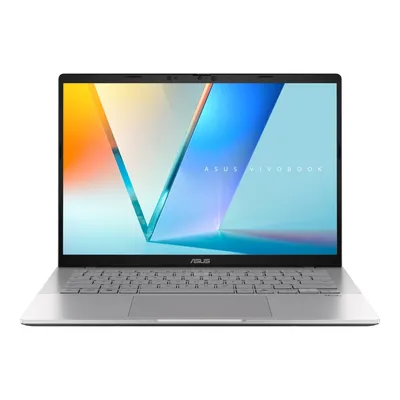
- MyASUS dành cho laptop ASUS.
- Lenovo Vantage dành cho laptop Lenovo (IdeaPad, Legion, LOQ, ThinkPad có thể dùng bản tương tự).
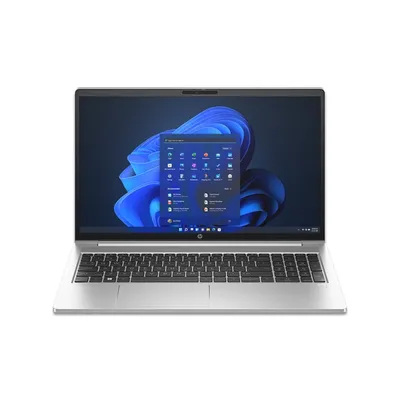
- HP Support Assistant dành cho laptop HP; các dòng mới của HP còn có ứng dụng quản lý riêng tên myHP.
Tên, giao diện và tính năng thay đổi theo đời máy và phiên bản. Một số tính năng chỉ xuất hiện trên dòng nhất định.
Những việc bạn làm được
Cập nhật driver, BIOS và firmware
Đây là tính năng đáng giá nhất. Ứng dụng đối chiếu model máy của bạn với kho của hãng và báo bản cập nhật tương thích. Vì tải từ nguồn chính thức, nó an toàn hơn việc bạn tự tìm driver trên mạng.
Nếu cập nhật BIOS, hãy cắm sạc và không tắt máy giữa chừng. Chi tiết xem cách cập nhật BIOS và driver laptop từ trang hãng.
Chẩn đoán phần cứng
Các ứng dụng đều có mục kiểm tra như bộ nhớ, ổ lưu trữ, pin, quạt hoặc màn hình. Đây là cách nhanh để biết RAM hay ổ cứng có dấu hiệu bất thường trước khi mang máy đi sửa. Nếu công cụ báo lỗi, hãy chụp ảnh kết quả để kỹ thuật viên tham khảo.
Quản lý pin
Nhiều bản cho phép giới hạn mức sạc tối đa (ví dụ không sạc quá 80%) để pin chậm chai hơn khi bạn cắm sạc lâu ngày. Tên tính năng khác nhau giữa các hãng, ví dụ chế độ bảo tồn pin hay sạc tối ưu. Đọc thêm mẹo kéo dài tuổi thọ pin laptop và cách kiểm tra độ chai pin laptop.
Chế độ hiệu năng, quạt, màn hình
Một số dòng có công tắc đổi giữa chế độ yên tĩnh và hiệu năng cao, hoặc chỉnh màu màn hình giảm ánh sáng xanh. Chế độ hiệu năng cao thường làm quạt kêu hơn và pin hao nhanh hơn.
Xem thông tin bảo hành và hỗ trợ
Ứng dụng có thể hiển thị số serial và thời hạn bảo hành theo tài khoản của hãng. Chính sách cụ thể do hãng quy định; bạn cần xem trực tiếp trong ứng dụng hoặc trang hỗ trợ của hãng.
Hướng dẫn dùng chung cho cả ba ứng dụng
- Gõ tên ứng dụng vào ô tìm kiếm của Start để mở. Nếu không thấy, vào Microsoft Store tìm đúng tên của hãng.
- Đăng nhập tài khoản của hãng nếu cần (không bắt buộc cho mọi tính năng).
- Tìm mục Update (Cập nhật) hoặc Device / Support và bấm kiểm tra bản cập nhật.
- Cài từng nhóm cập nhật, ưu tiên BIOS, chipset, đồ họa và Wi-Fi, rồi khởi động lại máy.
- Chạy mục Diagnostics (Chẩn đoán) định kỳ, ví dụ mỗi vài tháng.
Có nên giữ hay gỡ
Nên giữ nếu bạn muốn cập nhật driver đơn giản, cần chẩn đoán nhanh hoặc dùng tính năng bảo vệ pin.
Có thể gỡ hoặc tắt nếu máy chạy chậm và bạn đã tự cập nhật driver từ trang hãng. Với máy cấu hình yếu, tắt bớt khởi động cùng Windows bằng Settings > Apps > Startup (Khởi động) để máy nhẹ hơn. Xem cách chung trong tắt ứng dụng chạy nền gây hao pin laptop.
Lưu ý: không gỡ ứng dụng nếu bạn đang cần dùng công cụ điều khiển quạt, đèn bàn phím hoặc chế độ GPU, vì có máy cần ứng dụng này để các phím chức năng hoạt động đầy đủ.
Một số lưu ý bảo mật
- Đọc kỹ các quyền, thông báo trước khi đồng ý gửi dữ liệu chẩn đoán.
- Không nhập mật khẩu tài khoản hãng vào trang lạ có giao diện giống ứng dụng.
- Nếu ứng dụng đột nhiên đòi cài phần mềm khác hoặc quảng cáo ồ ạt, hãy dừng lại và kiểm tra lại nguồn tải.
Cần hỗ trợ thêm?
Nếu laptop báo lỗi chẩn đoán phần cứng hoặc bạn không cập nhật được BIOS, hãy mang máy tới cửa hàng. Kỹ thuật viên kiểm tra miễn phí, báo giá trước khi sửa; xem trang sửa chữa hoặc gọi 0943.847.333.
Câu hỏi thường gặp
MyASUS, Lenovo Vantage có bắt buộc phải cài không?
Không bắt buộc. Máy vẫn chạy bình thường nếu gỡ, nhưng bạn sẽ mất công cụ cập nhật driver và một số tính năng điều khiển của hãng.
Các ứng dụng này có cập nhật BIOS được không?
Có, nhiều dòng máy hỗ trợ. Hãy cắm sạc và không tắt máy khi cập nhật BIOS.
Gỡ ứng dụng của hãng có mất bảo hành không?
Thông thường không, nhưng chính sách do hãng quyết định. Bạn nên xem điều khoản bảo hành của hãng hoặc hỏi trung tâm bảo hành.
HP Support Assistant và myHP khác nhau thế nào?
Đây là hai ứng dụng hỗ trợ của HP, dòng máy và thời điểm sản xuất quyết định máy dùng ứng dụng nào. Chức năng cập nhật và chẩn đoán tương tự nhau.
Cảm ơn bạn đã góp ý! Cần gỡ rối ngay? Gọi 0943.847.333 hoặc nhắn Zalo — kỹ thuật viên hỗ trợ miễn phí.