Nối nhiều màn hình bằng một dây DisplayPort MST: điều kiện và cách làm
DisplayPort MST cho phép nối nhiều màn hình bằng một dây: điều kiện cần của màn hình và card, cách bật daisy chain, giới hạn băng thông và lỗi thường gặp.
DisplayPort MST (Multi-Stream Transport) cho phép một cổng DisplayPort trên máy tính xuất hình ra nhiều màn hình. Có hai kiểu: nối nối tiếp từ màn hình này sang màn hình kia (daisy chain), hoặc dùng bộ chia MST. Nhờ vậy bàn làm việc gọn hơn vì không cần một dây cho mỗi màn.
Tuy nhiên, tính năng này cần đủ điều kiện về màn hình, card đồ họa và băng thông. Bài này giúp bạn kiểm tra trước khi mua và hướng dẫn thiết lập trên Windows 11.
MST hoạt động thế nào
Thông thường, mỗi cổng DisplayPort truyền một luồng hình ảnh (SST - Single-Stream). Với MST, một cổng truyền nhiều luồng hình ảnh trên cùng một dây, mỗi luồng cho một màn hình. Băng thông của cổng được chia sẻ cho các màn hình.
Có hai cách dùng:
- Daisy chain: máy tính nối vào màn hình 1, màn hình 1 nối tiếp sang màn hình 2 bằng cổng DisplayPort Out. Cần màn hình có cổng ra và hỗ trợ tính năng này.
- Bộ chia MST (MST hub): một thiết bị chia một cổng DisplayPort thành nhiều cổng ra.
Điều kiện để nối nhiều màn hình bằng MST
- Card đồ họa hoặc cổng xuất hình hỗ trợ MST: thường là DisplayPort 1.2 trở lên. Xem thông số của card hoặc laptop.
- Màn hình thứ nhất có cổng DisplayPort Out và hỗ trợ daisy chain (nếu nối nối tiếp). Không phải màn hình DisplayPort nào cũng có cổng ra, hãy xem thông số.
- Màn hình tiếp theo chỉ cần cổng vào (DisplayPort In) tương thích.
- Dây DisplayPort chất lượng tốt, đúng chuẩn.
- Tính năng MST/daisy chain thường phải được bật trong menu OSD của màn hình. Tên mục khác nhau theo hãng.
- Hệ điều hành: Windows 10 và 11 hỗ trợ MST. Máy Mac có giới hạn riêng, thường không hỗ trợ hiển thị độc lập từng màn qua bộ chia MST, nên hãy kiểm tra với hãng.
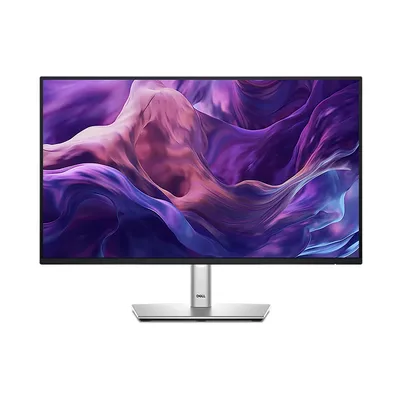
Không phải màn hình nào trong cửa hàng cũng hỗ trợ daisy chain. Hãy xem thông số hãng của từng mẫu, ví dụ Dell P2425HE 24 inch USB-C (cổng cụ thể xem tài liệu hãng) hoặc hỏi cửa hàng để biết mẫu nào có DisplayPort Out.
Giới hạn băng thông: yếu tố quyết định
Tổng băng thông của cổng DisplayPort bị chia đều cho các màn hình. Càng nhiều màn, độ phân giải càng cao và tần số quét càng lớn thì càng dễ vượt giới hạn.
Quy tắc dễ nhớ:
- Nhiều màn hình Full HD 60Hz thường nối được qua một cổng.
- Hai màn 2K có thể được hoặc không, tùy phiên bản DisplayPort và tần số quét.
- Màn 4K 60Hz hoặc tần số quét cao thường chiếm nhiều băng thông, nên số màn nối được ít hơn.
- Tần số quét cao (144Hz trở lên) sẽ làm giảm số màn hình hỗ trợ được.
Phiên bản DisplayPort (1.2, 1.4, 2.0…) quyết định tổng băng thông. Con số cụ thể phụ thuộc phiên bản và cách nén tín hiệu, nên bạn hãy xem thông số của card và màn hình, hoặc hỏi cửa hàng trước khi mua. Bài cáp HDMI hay DisplayPort cho màn hình tần số quét cao cũng giải thích thêm về băng thông.
Cách thiết lập daisy chain trên Windows 11
- Tắt máy, nối dây DisplayPort từ cổng ra của máy tính vào cổng DisplayPort In của màn hình 1.
- Dùng dây DisplayPort thứ hai nối từ DisplayPort Out của màn hình 1 vào DisplayPort In của màn hình 2.
- Bật cả hai màn hình và bật máy tính.
- Dùng nút điều khiển trên màn hình 1 để vào menu OSD, tìm mục DisplayPort version (Phiên bản DisplayPort), MST hoặc Daisy Chain và bật (đặt phiên bản 1.2 hoặc cao hơn nếu có). Tên mục khác theo hãng.
- Trong Windows, mở Settings > System > Display (Màn hình), bấm Detect (Phát hiện) nếu chưa thấy màn hình thứ hai.
- Chọn Extend these displays (Mở rộng các màn hình này) ở phần Multiple displays.
- Chỉnh độ phân giải, tần số quét cho từng màn. Xem cách chỉnh độ phân giải và tỉ lệ hiển thị.
Lỗi thường gặp
- Màn hình thứ hai không nhận: kiểm tra đã bật chế độ MST/DP 1.2 trên màn 1 chưa, và dây đã cắm vào đúng cổng Out.
- Hình nhấp nháy, mất tín hiệu: thử dây khác, hạ tần số quét hoặc độ phân giải.
- Màn hình thứ hai bị giới hạn độ phân giải: do chia băng thông, cần giảm cấu hình hoặc dùng cổng riêng.
- Hai màn hình hiện cùng một hình: vào Settings và đổi sang Extend.
- Không dùng HDMI được daisy chain: HDMI không có kiểu nối nối tiếp này, chỉ DisplayPort mới có MST.
Nếu bạn dùng nhiều màn hình cho công việc như trading, tham khảo cấu hình PC nhiều màn hình cho trading chứng khoán. Cách dùng cổng khác cũng được giải thích trong bài khi nào cần màn hình có DisplayPort, HDMI 2.1.
Khi nào không nên dùng MST
Nếu bạn chơi game tần số quét cao hoặc cần độ phân giải cao cho mọi màn hình, thường nên nối mỗi màn hình bằng một cổng riêng từ card đồ họa. Cách này đơn giản, ổn định và không bị chia băng thông.
Cần hỗ trợ thêm?
Bạn muốn nối nhiều màn hình mà không chắc card và màn hình có đủ điều kiện? Hãy nhắn model máy, card, màn hình cho Cường Tech hoặc mang tới cửa hàng để được kiểm tra. Xem thêm danh mục màn hình, hoặc gọi Zalo 0943.847.333.
Câu hỏi thường gặp
DisplayPort MST là gì?
Là công nghệ cho phép một cổng DisplayPort truyền hình ảnh cho nhiều màn hình, bằng daisy chain hoặc bộ chia MST. Băng thông của cổng được chia cho các màn hình.
Màn hình nào cũng nối nối tiếp được không?
Không. Màn hình cần có cổng DisplayPort Out và hỗ trợ daisy chain, thường phải bật MST trong menu OSD. Hãy kiểm tra thông số hãng.
Nối HDMI có daisy chain được không?
Không. HDMI không có kiểu nối nối tiếp này, chỉ DisplayPort mới hỗ trợ MST.
Nối nhiều màn bằng một dây có ảnh hưởng tần số quét không?
Có thể, vì băng thông được chia sẻ. Nhiều màn hoặc độ phân giải, tần số quét cao dễ vượt giới hạn, khi đó cần giảm cấu hình hoặc dùng cổng riêng.
Cảm ơn bạn đã góp ý! Cần gỡ rối ngay? Gọi 0943.847.333 hoặc nhắn Zalo — kỹ thuật viên hỗ trợ miễn phí.