Tản nhiệt cho card đồ họa chạy AI tải nặng kéo dài

Cách giữ card đồ họa mát khi chạy AI nhiều giờ: luồng gió case, quạt, đường cong quạt, undervolt, vệ sinh bụi và dấu hiệu quá nhiệt cần dừng lại.
Chơi game, card đồ họa nóng lên rồi nguội xuống theo từng màn. Chạy AI thì khác: tạo ảnh hàng loạt hay chạy mô hình ngôn ngữ có thể giữ card ở mức tải cao hàng giờ liền. Nhiệt tích tụ lâu hơn, nên cách tản nhiệt của case đóng vai trò lớn hơn bạn nghĩ.
Bài này hướng dẫn cách giữ card mát và ổn định khi chạy tải nặng kéo dài, chỉ dùng công cụ có sẵn và an toàn. Nền tảng về nhiệt độ CPU bạn có thể xem ở nhiệt độ CPU bao nhiêu là an toàn.
Vì sao AI làm card nóng lâu
Tác vụ AI thường dùng gần hết nhân xử lý của card trong thời gian dài, đôi khi cả bộ nhớ VRAM. Điện năng tiêu thụ gần mức tối đa liên tục, nhiệt sinh ra đều đặn thay vì dao động như khi chơi game. Nếu không khí nóng không thoát ra khỏi case, nhiệt độ sẽ leo dần và xung nhịp card bị giảm để tự bảo vệ, khiến tác vụ chậm đi.
Vì vậy, mục tiêu không chỉ là "card không quá nóng" mà là "case xả được nhiệt đều đặn trong nhiều giờ".
Bước 1: kiểm tra luồng gió case
Đây là yếu tố đáng làm trước tiên và thường không tốn tiền.
- Đảm bảo có quạt hút gió vào phía trước và quạt xả ở phía sau hoặc phía trên.
- Kiểm tra quạt quay đúng chiều. Mặt có nhãn thường là mặt hút khí vào.
- Gọn dây cáp để không cản đường gió.
- Để khoảng trống phía sau và hai bên case, không nhét vào hộc kín.
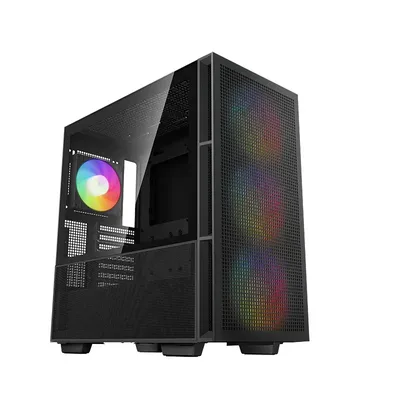
Xem thêm cách sắp xếp ở cách bố trí quạt case để luồng gió tối ưu. Case có mặt lưới thoáng thường dễ tản nhiệt hơn case kính kín.
Bước 2: theo dõi nhiệt độ khi chạy thật
Trong lúc chạy tác vụ AI, mở Task Manager (Trình quản lý tác vụ) bằng Ctrl + Shift + Esc, vào thẻ Performance (Hiệu suất) và chọn GPU. Windows 11 hiển thị mức dùng và thường có cả nhiệt độ GPU.
Có thể dùng thêm ứng dụng điều khiển của chính hãng card (như ứng dụng đi kèm driver). Hãy tải từ trang chính thức của hãng, không dùng công cụ lạ.
Gợi ý đánh giá chung: nếu nhiệt độ tăng đều đến mức cao rồi xung nhịp giảm, hoặc quạt quay hết công suất liên tục, nghĩa là case chưa xả nhiệt đủ. Mức giới hạn cụ thể khác nhau theo từng card; hãy xem thông số của hãng.
Bước 3: tinh chỉnh quạt và điện năng
- Đường cong quạt: đặt quạt card quay nhanh hơn ở mức nhiệt cao để giữ nhiệt ổn định. Tiếng ồn sẽ tăng, đây là sự đánh đổi.
- Giới hạn công suất: giảm giới hạn điện năng một chút có thể hạ nhiệt rõ trong khi tốc độ giảm ít. Xem hướng dẫn chi tiết ở undervolt card đồ họa để giảm nhiệt độ.
- Chạy theo lô: nếu tạo nhiều ảnh, chia thành nhiều đợt có nghỉ ngắn để card nguội bớt.
Chỉ dùng công cụ chính hãng hoặc có sẵn trong driver. Không áp dụng cài đặt ép xung hay điện áp bạn không hiểu.
Bước 4: vệ sinh bụi
Bụi bám vào tản và quạt làm giảm hiệu quả rõ rệt sau vài tháng. Việc vệ sinh định kỳ gồm thổi bụi khỏi lưới lọc và khe thoát gió, làm sạch quạt. Với bụi dày trong tản card, hãy nhờ kỹ thuật viên vì tháo tản có thể làm hỏng keo tản nhiệt hoặc đệm. Cửa hàng có dịch vụ vệ sinh và sửa chữa kiểm tra miễn phí.
Khi nào cần nâng cấp phần cứng
Nếu đã tối ưu mà nhiệt vẫn cao:
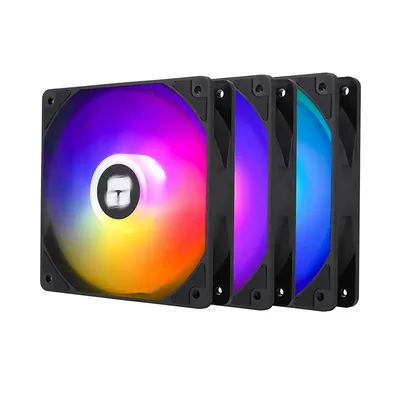
- Nâng cấp case sang loại thoáng gió hơn hoặc thêm quạt.
- Chọn card có tản nhiệt tốt hơn (nhiều quạt, tản dày) khi nâng cấp. Xem thêm các card trong danh mục VGA.
- Xem lại nguồn: nguồn yếu hoặc cáp lỏng cũng gây tình trạng bất ổn.
Trong catalog hiện có các case lưới thoáng như Montech AIR 903 MAX, Deepcool CH560 và NZXT H5 Flow, bạn có thể tham khảo khi đổi case.
Dấu hiệu cần dừng lại
Hãy dừng tác vụ và mang máy đến kỹ thuật viên nếu thấy:
- Máy tự tắt hoặc khởi động lại khi chạy tải.
- Màn hình nhấp nháy, xuất hiện hạt hoặc vệt lạ.
- Mùi khét hoặc quạt kêu bất thường.
- Nhiệt độ tăng rất nhanh dù case thoáng.
Đừng cố chạy tiếp, vì nhiệt kéo dài có thể làm hư linh kiện.
Cần hỗ trợ thêm?
Nếu cần chọn lại case, tản hoặc nguồn cho máy chạy AI, bạn có thể dùng Build PC để kiểm tra tương thích, hoặc gọi 0943.847.333 để được tư vấn trước khi mua.
Câu hỏi thường gặp
Chạy AI có làm card đồ họa nóng hơn chơi game không?
Thường là giữ tải cao kéo dài hơn, nên nhiệt tích tụ lâu và case cần xả nhiệt đều. Nhiệt độ cụ thể phụ thuộc card và môi trường.
Làm sao xem nhiệt độ card khi đang chạy AI?
Mở Task Manager bằng Ctrl + Shift + Esc, vào Performance rồi chọn GPU. Hoặc dùng ứng dụng chính hãng đi kèm driver.
Có nên undervolt card khi chạy AI nhiều giờ?
Có thể giúp giảm nhiệt và điện năng. Chỉ nên dùng công cụ chính hãng hoặc có sẵn, và đừng áp dụng cài đặt bạn không hiểu.
Thêm quạt case có thực sự giúp ích không?
Thường có, nếu quạt bố trí hợp lý cho luồng gió vào và ra. Quạt đặt sai chiều có thể làm kém hiệu quả.
Cảm ơn bạn đã góp ý! Cần gỡ rối ngay? Gọi 0943.847.333 hoặc nhắn Zalo — kỹ thuật viên hỗ trợ miễn phí.