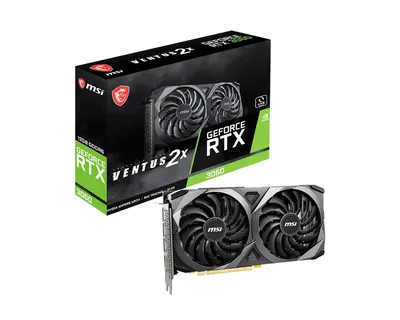
VRAM card đồ họa bao nhiêu GB là đủ cho chơi game và làm việc

VRAM là gì, card đồ họa nên có bao nhiêu GB: 6GB, 8GB, 12GB, 16GB hợp với độ phân giải và nhu cầu nào, kèm ví dụ chọn card cho từng ngân sách.
Với chơi game Full HD hiện nay, card 8GB VRAM là mức đủ dùng cho phần lớn tựa game. Nếu chơi ở độ phân giải 2K, bật texture cao hoặc muốn dùng card lâu dài, nên nhắm tới 12GB trở lên. Còn 4K, AI hoặc dựng đồ họa nặng thì 16GB mới thật sự thoải mái. Đây là hướng chọn chung, chi tiết còn tùy từng tựa game và cách bạn dùng.
VRAM là bộ nhớ riêng của card đồ họa, chứa texture, khung hình và dữ liệu mà GPU cần xử lý ngay. Khi VRAM không đủ, game phải lấy dữ liệu từ RAM hệ thống, gây giật, tụt FPS hoặc texture bị mờ.
VRAM làm gì trong máy tính
Card đồ họa có chip xử lý (GPU) và bộ nhớ đi kèm (VRAM). Càng nhiều pixel hoặc texture chất lượng cao thì càng cần nhiều VRAM. Vì vậy, độ phân giải, mức đồ họa và độ nặng của game ảnh hưởng trực tiếp tới lượng VRAM bạn cần.
VRAM không làm GPU nhanh hơn. Một card nhiều VRAM nhưng chip yếu vẫn chạy chậm. Ngược lại chip mạnh mà thiếu VRAM sẽ bị nghẽn khi gặp game nặng.
Chọn VRAM theo nhu cầu
6GB: chơi nhẹ, game eSports
Đủ cho Valorant, CS2, Liên Minh Huyền Thoại ở Full HD. Một số game mới nặng sẽ phải hạ texture. Chỉ nên chọn nếu ngân sách rất hạn chế. Ví dụ ASUS Dual RTX 3050 6GB trong cửa hàng hợp nhu cầu này.
8GB: Full HD là chính
Đây là mức phổ biến cho chơi game Full HD. Phần lớn game vẫn chạy tốt ở cài đặt cao. Một số game mới nặng ở texture tối đa có thể vượt 8GB, bạn chỉ cần hạ một mức texture là ổn. Các lựa chọn như ASUS Dual RTX 4060 OC 8GB hay Radeon RX 7600 8GB đều thuộc nhóm này. So sánh chi tiết hai card trong bài RTX 4060 và RX 7600 nên chọn card nào.
12GB: Full HD cao và 2K
Với màn hình 2K hoặc muốn dùng card nhiều năm, 12GB an toàn hơn. Hệ sinh thái game ngày càng đòi hỏi nhiều VRAM hơn. Tham khảo Gigabyte RTX 4070 Super 12GB, hoặc RTX 3060 12GB hàng lướt đã qua sử dụng nếu ngân sách vừa phải.
16GB trở lên: 4K, AI và đồ họa chuyên nghiệp
Chơi game 4K, render 3D, dựng video nặng hoặc chạy mô hình AI cục bộ cần nhiều VRAM hơn rất nhiều. Với AI, lượng VRAM thường là giới hạn đầu tiên bạn chạm tới, xem cấu hình PC chạy AI, Stable Diffusion tại nhà.
Độ phân giải ảnh hưởng thế nào
- Full HD (1920x1080): 8GB đủ cho đa số.
- 2K (2560x1440): nên có 12GB nếu chơi game đồ họa cao.
- 4K (3840x2160): nên có 16GB trở lên.
Nếu bạn đang cân nhắc nâng màn hình lên 2K, xem màn hình 2K có đáng nâng cấp từ Full HD, vì lúc đó VRAM mới là yếu tố quyết định.
Làm sao biết game đang dùng bao nhiêu VRAM
- Nhấn Ctrl + Shift + Esc mở Task Manager.
- Chọn thẻ Performance (Hiệu suất) rồi bấm vào GPU.
- Xem mục Dedicated GPU memory (Bộ nhớ GPU chuyên dụng) để biết lượng VRAM đang dùng.
- Chạy game và quay lại xem, nếu số này luôn sát mức tối đa thì card đang thiếu VRAM.
Nhiều game cũng có thanh ước tính VRAM ngay trong mục cài đặt đồ họa.
Cách giảm tải VRAM khi card thiếu
- Hạ texture quality một mức, mắt thường ít thấy khác biệt.
- Hạ độ phân giải hoặc bật DLSS, FSR để giảm tải. Xem DLSS và FSR là gì.
- Đóng trình duyệt và ứng dụng nền, vì chúng cũng chiếm một phần VRAM.
- Cập nhật driver mới nhất cho card.
Chọn card theo ngân sách và VRAM
Bạn muốn chọn card hợp với màn hình và nhu cầu, nên xem thêm cách chọn card màn hình theo nhu cầu và ngân sách. Nếu tính nâng cấp card thế hệ mới, đọc RTX 5060 có đáng nâng cấp không.
Cần hỗ trợ thêm?
Bạn có thể xem danh mục card màn hình trên website, hoặc dùng công cụ Build PC để chọn card hợp với bộ máy hiện có và kiểm tra nguồn đủ công suất. Cần hỏi nhanh thì nhắn qua trang liên hệ.
Câu hỏi thường gặp
Card đồ họa 8GB VRAM có đủ chơi game không?
Đủ cho phần lớn game ở độ phân giải Full HD. Một số game mới nặng cần hạ texture một mức khi chơi ở cài đặt cao nhất.
VRAM bao nhiêu là đủ cho game 2K?
Nên có 12GB trở lên để chơi thoải mái ở 2K với đồ họa cao và để card dùng được lâu hơn.
Tăng RAM hệ thống có bù được thiếu VRAM không?
Không bù được hoàn toàn. Khi thiếu VRAM, card phải dùng RAM hệ thống nên game vẫn bị giật dù RAM nhiều.
Làm sao xem VRAM của card đồ họa?
Mở Task Manager, thẻ Performance, chọn GPU và xem mục Dedicated GPU memory, hoặc dùng dxdiag ở thẻ Display.