Bố trí 2 màn hình khi làm việc cùng AI

Cách bố trí 2 màn hình khi làm việc cùng AI: màn nào để khung chat, màn nào để tài liệu, cài đặt trên Windows 11, kích thước nên chọn và mẹo giảm mỏi mắt.
Làm việc với AI thường là một vòng lặp: đọc tài liệu, hỏi AI, sửa kết quả, rồi chép sang văn bản của bạn. Với một màn hình, bạn phải liên tục chuyển qua lại giữa khung chat và tài liệu. Hai màn hình giải quyết gọn vấn đề này: một bên để AI, một bên để việc chính. Bài này gợi ý cách bố trí hợp lý và thiết lập trên Windows 11.
Nếu chưa kết nối được hai màn hình, hãy xem trước cách dùng 2 màn hình cho máy tính: kết nối và thiết lập.
Nên để gì ở màn nào
Quy tắc đơn giản: nội dung bạn đang làm ở màn chính, AI ở màn phụ, hoặc ngược lại tùy thói quen. Một vài cách bố trí hay dùng:
- Viết hoặc soạn tài liệu: tài liệu (Word, Google Docs) ở màn chính, khung chat AI ở màn phụ. Bạn đọc gợi ý của AI mà không che mất bài đang viết.
- Đọc tài liệu và hỏi đáp: PDF hoặc trang web ở một màn, AI ở màn kia, hỏi về từng đoạn đang đọc.
- Lập trình hoặc làm bảng tính: trình soạn code hoặc Excel ở màn chính, AI giải thích lỗi, công thức ở màn phụ.
- Học ngoại ngữ: bài học ở một màn, khung trò chuyện luyện nói ở màn kia.
- Họp trực tuyến kết hợp ghi chú: cuộc họp ở màn phụ, AI hoặc ghi chú ở màn chính. Lưu ý chính sách ghi âm, và đừng đưa nội dung họp nhạy cảm vào AI công cộng.
Chọn màn phụ ở bên tay bạn thường liếc nhiều nhất để mắt ít phải xoay.
Thiết lập hai màn hình trên Windows 11
- Kết nối màn hình thứ hai vào máy bằng cổng HDMI, DisplayPort hoặc USB-C, tùy cổng máy và màn hình hỗ trợ.
- Bấm chuột phải vào màn hình nền, chọn Display settings (Cài đặt hiển thị).
- Bấm Identify (Xác định) để thấy số của từng màn hình, rồi kéo các ô màn hình để khớp vị trí thật trên bàn.
- Ở mục Multiple displays (Nhiều màn hình), chọn Extend these displays (Mở rộng các màn hình này).
- Chọn màn hình muốn làm chính và bật Make this my main display (Đặt làm màn hình chính).
- Điều chỉnh độ phân giải và tỷ lệ phóng đại (Scale) cho từng màn cho chữ dễ đọc.
Tên menu có thể hơi khác trên Windows 10. Khi ghép hai màn khác kích thước hoặc độ phân giải, hãy chỉnh tỷ lệ riêng để chữ trên hai màn có cùng cỡ.
Sắp xếp cửa sổ nhanh
- Windows + phím mũi tên trái, phải: gắn cửa sổ vào nửa trái hoặc nửa phải màn hình.
- Windows + Shift + phím mũi tên: đẩy cửa sổ sang màn hình kế bên.
- Windows + Z: mở Snap layouts để chia một màn thành nhiều vùng.
Xem thêm cách chuyển cửa sổ nhanh giữa hai màn hình và cách chia đôi màn hình làm việc nhiều cửa sổ.
Nên chọn kích thước, loại màn nào
Hai màn 24 inch hoặc một 27 inch kết hợp một 24 inch đều dùng tốt. Điểm quan trọng là hai màn gần chiều cao và độ phân giải để chuyển cửa sổ không bị lệch. Màn IPS cho góc nhìn rộng hợp khi bạn liếc nghiêng giữa hai màn. Bạn có thể xem so sánh ở bài hai màn hình 24 inch hay một màn hình ultrawide.
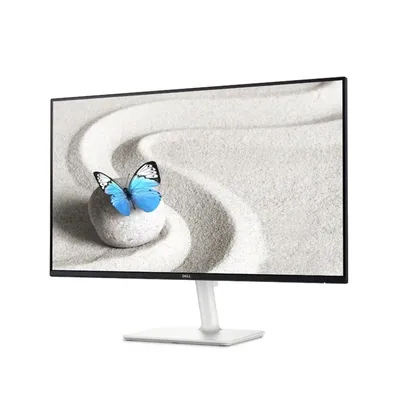
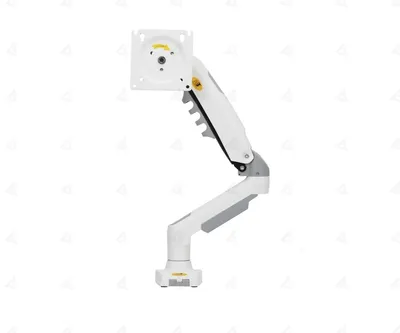
Một vài mẫu cửa hàng đang bán hợp để ghép đôi: màn LG 24MR400 24 inch IPS, Dell SE2425H 24 inch hay Dell S2725H 27 inch IPS. Xem giá và tình trạng trên trang sản phẩm. Nếu bàn chật, giá treo màn hình giúp tiết kiệm chỗ và đưa màn lên đúng tầm mắt.
Máy bạn cũng cần đủ cổng xuất hình. Laptop phổ thông thường có HDMI hoặc USB-C để ra màn phụ; PC để bàn cần card hoặc mainboard có đủ cổng. Nếu thiếu cổng, hãy hỏi cửa hàng về hub hoặc bộ chuyển đổi phù hợp.
Hai prompt tận dụng màn phụ
Khi AI nằm ở màn phụ, bạn có thể dán thẳng đoạn đang làm ở màn chính và nhờ giúp:
Tôi đang soạn [loại tài liệu] ở màn hình bên cạnh. Đây là đoạn tôi vừa viết: [dán đoạn]. Hãy chỉ ra 3 chỗ có thể viết gọn hơn và đề xuất cách sửa, giữ nguyên ý. Trả lời ngắn gọn dạng gạch đầu dòng để tôi đối chiếu nhanh.Yêu cầu gạch đầu dòng giúp bạn liếc qua nhanh mà không phải đọc cả đoạn văn.
Tôi đang xem tài liệu ở màn hình bên cạnh. Mỗi khi tôi dán một đoạn, hãy tóm tắt trong tối đa 3 câu và nêu 1 câu hỏi tôi nên tự hỏi về đoạn đó. Đừng nói thêm gì nếu tôi chưa hỏi.Cách này biến màn phụ thành trợ lý đọc hiểu. Hãy kiểm tra thông tin quan trọng với nguồn gốc và không dán nội dung nhạy cảm của khách hàng vào AI công cộng.
Giảm mỏi mắt khi dùng hai màn hình
- Đặt mép trên màn hình ngang hoặc thấp hơn tầm mắt một chút, màn chính ngay trước mặt.
- Giữ độ sáng hai màn gần nhau và không quá chói so với ánh sáng phòng.
- Cứ khoảng 20 phút nhìn xa vài giây để mắt nghỉ.
- Bật chế độ giảm ánh sáng xanh vào buổi tối nếu thấy dễ chịu hơn.
Cần hỗ trợ thêm?
Nếu máy không nhận màn thứ hai hoặc thiếu cổng kết nối, bạn có thể mang tới cửa hàng để kiểm tra miễn phí, hoặc xem danh mục màn hình để chọn cặp màn phù hợp. Nếu đang lên cấu hình PC mới, hãy thử công cụ Build PC và gọi hotline 0943.847.333 để được tư vấn.
Câu hỏi thường gặp
Nên để khung chat AI ở màn hình nào?
Thường để AI ở màn phụ và tài liệu đang làm ở màn chính. Bạn chọn màn phụ ở phía tay hay liếc nhiều nhất để đỡ xoay đầu.
Hai màn hình khác kích thước ghép được không?
Được, nhưng nên chỉnh tỷ lệ phóng đại riêng cho mỗi màn trong Cài đặt hiển thị để chữ có cỡ tương đương nhau.
Dùng AI có cần hai màn hình không?
Không bắt buộc. Một màn hình vẫn dùng được với tính năng chia đôi màn hình, nhưng hai màn giúp đỡ phải chuyển qua lại nhiều.
Máy không nhận màn hình thứ hai thì làm sao?
Kiểm tra dây và cổng kết nối, bấm Windows + P để chọn Mở rộng, cập nhật driver card đồ họa. Nếu vẫn không được, mang máy tới cửa hàng để kiểm tra.
Cảm ơn bạn đã góp ý! Cần gỡ rối ngay? Gọi 0943.847.333 hoặc nhắn Zalo — kỹ thuật viên hỗ trợ miễn phí.