Build PC đi kèm bộ lưu điện UPS: chọn công suất thế nào?

Cách chọn UPS cho PC mới build: phân biệt VA và W, ước tính tải từ CPU, card và màn hình, kèm cấu hình AM4 tầm 20–21 triệu hợp với UPS 1100VA/550W.
Cấu hình AM4 gọn nhẹ đi kèm UPS
Dành cho PC học tập, văn phòng và game nhẹ, tải thấp nên hợp với UPS 1100VA/550W.
| CPU | CPU AMD Ryzen 5 5600 | 3.390.000₫ |
| Mainboard | Mainboard MSI B550M PRO-VDH WIFI | 2.790.000₫ |
| RAM | RAM Corsair Vengeance LPX 16GB (2x8GB) DDR4 3200MHz | 3.590.000₫ |
| SSD | SSD Lexar NQ790 512GB NVMe PCIe 4.0 | 2.990.000₫ |
| VGA | Card màn hình ASUS Dual RTX 3050 6GB | 5.690.000₫ |
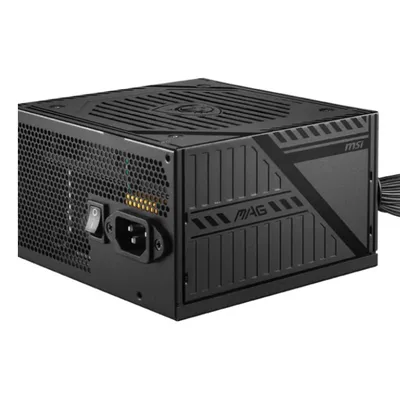
| PSU | Nguồn MSI MAG A550BNL 550W 80 Plus Bronze | 1.199.000₫ |
| Case | Vỏ case Kenoo Esport MK200 mATX màu đen | 499.000₫ |
| Tản nhiệt CPU | Tản nhiệt khí Deepcool AK400 | 599.000₫ |
| Tổng cộng (giá hiện tại) | 20.747.000₫ | |
Bộ lưu điện (UPS) bảo vệ PC khi mất điện đột ngột, sụt áp, giúp bạn kịp lưu việc và tắt máy đúng cách. Điểm hay bị nhầm khi chọn UPS là công suất ghi bằng VA khác với công suất thực tế tính bằng W. Bài này giúp bạn tính đúng và có sẵn một cấu hình mẫu hợp với UPS trong cửa hàng.
Nếu bạn còn phân vân có cần UPS hay không, hãy đọc trước bộ lưu điện UPS cho máy tính có cần không.
VA và W khác nhau thế nào
- VA (Volt-Ampere): công suất biểu kiến, con số lớn thường in trên hộp.
- W (Watt): công suất thực mà UPS cấp được cho thiết bị.
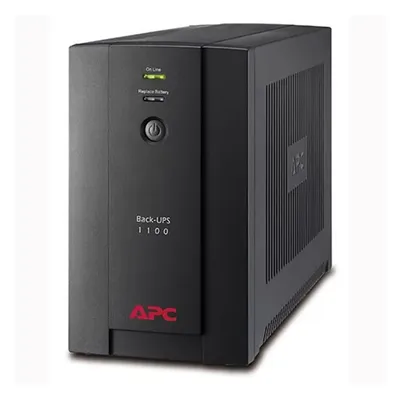
UPS APC Back-UPS BX1100LI-MS ghi 1100VA / 550W, có AVR (ổn áp) Boost/Trim, cổng USB, điện áp ra 230V theo thông tin cửa hàng. Khi tính tải, bạn dùng con số 550W.
Bước 1: ước tính tải của bộ PC
Công thức tham khảo (ước tính theo thông số hãng, không phải số đo thực tế):
- Lấy công suất CPU (ví dụ 65W).
- Cộng công suất card đồ họa (ví dụ RTX 3050 6GB khoảng 70W).
- Cộng khoảng 100–150W cho mainboard, RAM, SSD, quạt.
- Cộng công suất màn hình (thường khoảng 20–40W với màn văn phòng, tùy kích thước).
Ví dụ với cấu hình ở dưới: 65 + 70 + khoảng 100–150 + màn hình khoảng 30 = khoảng 270–320W ở mức tải cao. Con số này nằm dưới 550W nhưng vẫn cần chừa dư.
Muốn hiểu cách tính công suất nguồn cho PC, đọc cách tính công suất nguồn máy tính cần bao nhiêu.
Bước 2: so với giới hạn của UPS
Một nguyên tắc an toàn là giữ tải ở mức thấp hơn công suất UPS khoảng 20–30%. Với UPS 550W, tải máy nên ở khoảng 400W trở xuống, càng thấp càng tốt. Nếu PC của bạn có card ăn điện nhiều hơn (ví dụ card tầm RTX 5060 trở lên), tải có thể tiến gần ngưỡng này; lúc đó nên hỏi cửa hàng về UPS công suất lớn hơn.
Cấu hình mẫu hợp với UPS 1100VA/550W
Cấu hình AM4 gọn nhẹ, tải khá thấp:
- CPU AMD Ryzen 5 5600: 6 nhân 12 luồng, AM4, kèm tản Wraith Stealth theo mô tả.
- Mainboard MSI B550M PRO-VDH WIFI: AM4, DDR4, Wi-Fi.
- RAM Corsair Vengeance LPX 16GB (2x8GB) DDR4 3200.
- SSD Lexar NQ790 512GB.
- Card ASUS Dual RTX 3050 6GB: không cần nguồn phụ.
- Nguồn MSI MAG A550BNL 550W.
- Case Kenoo Esport MK200 mATX.
- Tản Deepcool AK400: thay cho tản đi kèm nếu bạn muốn mát và êm hơn.
Tổng cấu hình khoảng 20–21 triệu, chưa gồm UPS. Hợp với học tập, văn phòng, chơi game nhẹ ở Full HD. Muốn tối ưu thêm, xem cấu hình PC gaming 20 triệu nền tảng AMD AM4.
Bước 3: cắm đúng thiết bị vào UPS
UPS thường có hai loại ổ cắm: có pin dự phòng và chỉ chống sét. Hãy:
- Cắm PC và màn hình vào ổ có pin dự phòng.
- Cắm thiết bị mạng quan trọng (modem, router) nếu muốn còn mạng khi mất điện.
- Không cắm máy in laser, quạt, máy sưởi hay thiết bị công suất lớn vào UPS.
- Cắm cáp USB từ UPS vào PC nếu muốn dùng phần mềm giám sát của hãng.
Bước 4: cài đặt tắt máy tự động trên Windows
Khi UPS cắm USB, Windows có thể hiển thị pin UPS. Bạn có thể đặt hành động khi pin yếu:
- Mở Control Panel (Bảng điều khiển) > Hardware and Sound (Phần cứng và âm thanh) > Power Options (Tùy chọn nguồn).
- Chọn Change plan settings (Thay đổi cài đặt gói) > Change advanced power settings (Thay đổi cài đặt nguồn nâng cao).
- Tìm mục Battery (Pin) và đặt hành động mức pin thấp là Shut down (Tắt máy) hoặc Hibernate (Ngủ đông).
Tùy thiết bị và phần mềm đi kèm, mục này có thể khác; xem hướng dẫn của hãng UPS. Cách mở Control Panel xem ở cách mở Control Panel trên Windows 11.
Khi nào cần UPS lớn hơn
- PC có card đồ họa mạnh, CPU nhiều nhân.
- Bạn có nhiều màn hình hoặc thiết bị đi kèm.
- Cần thời gian giữ điện lâu hơn.
Ngoài ra, bạn nên sao lưu dữ liệu định kỳ, vì UPS không thay thế được sao lưu. Xem sao lưu dữ liệu doanh nghiệp theo quy tắc 3-2-1.
Cần hỗ trợ thêm?
Bạn muốn chọn UPS khớp với cấu hình đang có? Hãy dùng công cụ Build PC để lên cấu hình, rồi gọi 0943.847.333 hoặc ghé cửa hàng để hỏi UPS phù hợp. Kỹ thuật viên Cường Tech có thể tính tải giúp bạn.
Câu hỏi thường gặp
UPS 1100VA chạy được PC bao nhiêu W?
Bộ lưu điện APC Back-UPS BX1100LI-MS trong cửa hàng ghi 1100VA/550W. Con số quan trọng khi tính tải là 550W, không phải 1100VA. Nên giữ tổng tải của máy và màn hình ở mức thấp hơn đáng kể so với 550W để UPS làm việc an toàn.
UPS giữ máy chạy được bao lâu khi mất điện?
Tùy tải thực tế và tình trạng ắc quy, nên không có một con số cố định. Mục đích chính là cho bạn đủ thời gian lưu việc và tắt máy đúng cách, không phải để làm việc kéo dài.
Có nên cắm máy in vào UPS không?
Không nên với máy in laser vì chúng ăn điện đột ngột rất lớn khi khởi động, dễ quá tải UPS. Chỉ cắm máy tính, màn hình và thiết bị mạng quan trọng.
PC chơi game nặng có dùng UPS này được không?
Với PC card rất mạnh, tổng tải có thể sát hoặc vượt ngưỡng an toàn của UPS 550W. Hãy tính tải theo công thức trong bài và hỏi cửa hàng để chọn UPS công suất lớn hơn nếu cần.