Cách bảo vệ dữ liệu laptop khi đi công tác
Danh sách việc cần làm trước, trong và sau chuyến công tác: mã hóa ổ cứng, sao lưu, khóa máy, tránh Wi-Fi công cộng và xử lý khi laptop bị mất.
Laptop đi công tác mang theo hợp đồng, báo cáo, tài khoản đăng nhập, đôi khi cả dữ liệu khách hàng. Quên máy trên xe, để lại ở sân bay hay bị móc túi chỉ mất vài giây, nhưng hậu quả với dữ liệu có thể kéo dài. Tin tốt là bạn giảm được phần lớn rủi ro bằng vài thiết lập chuẩn bị trước chuyến đi.
Bài này chia theo ba giai đoạn: trước khi đi, trong chuyến đi, và nếu chẳng may mất máy.
Trước chuyến đi: chuẩn bị 30 phút, đỡ lo cả tuần
Sao lưu trước tiên
Mọi biện pháp bảo vệ đều vô nghĩa nếu bạn không có bản sao dữ liệu. Hãy sao lưu tài liệu quan trọng lên ổ ngoài để ở nhà hoặc lên dịch vụ lưu trữ đám mây. Nên có ít nhất hai nơi lưu và kiểm tra thử mở được file.
Mã hóa ổ cứng
Khi ổ cứng được mã hóa, người nhặt được máy không thể đọc dữ liệu bằng cách tháo ổ ra cắm máy khác. Trên Windows có BitLocker (bản Pro trở lên) hoặc Device encryption (Mã hóa thiết bị) ở một số máy Home.
- Mở Settings (Cài đặt), chọn Privacy & security.
- Chọn Device encryption nếu có và bật lên; nếu không có, tìm BitLocker trong Control Panel.
- Lưu khóa khôi phục ở nơi an toàn, không để chung trong laptop.
Hướng dẫn chi tiết ở cách mã hóa ổ cứng bằng BitLocker và nhớ sao lưu khóa khôi phục BitLocker.
Khóa đăng nhập chắc chắn
- Đặt mật khẩu hoặc mã PIN mạnh, bật Windows Hello (vân tay, khuôn mặt) nếu máy hỗ trợ.
- Đặt máy tự khóa sau vài phút: Settings, Accounts, Sign-in options, mục If you've been away, when should Windows require you to sign in again.
- Tập thói quen nhấn Windows + L mỗi khi rời bàn.
Bật tính năng tìm máy
Vào Settings, Privacy & security, Find my device (Tìm thiết bị của tôi) và bật. Tính năng này (cần đăng nhập tài khoản Microsoft) giúp xem vị trí gần nhất và khóa máy từ xa.
Chỉ mang dữ liệu cần dùng
Đừng mang cả kho dữ liệu khách hàng đi công tác. Hãy chuyển riêng những tệp cần thiết, xóa các tệp tạm không còn dùng, và đăng xuất khỏi tài khoản không cần thiết.
Trong chuyến đi: giữ máy và giữ mạng
- Luôn mang theo người: để máy trong hành lý xách tay, không gửi xe, không để lại trong ô tô hoặc phòng khách sạn khi vắng mặt.
- Cẩn thận nơi đông người: tránh nhập mật khẩu khi có người ngó, cân nhắc miếng dán chống nhìn trộm màn hình.
- Hạn chế Wi-Fi công cộng: Wi-Fi sân bay, quán cà phê có thể bị giả mạo. Dùng điểm phát từ điện thoại khi làm việc nhạy cảm, hoặc dùng VPN đáng tin cậy (xem VPN là gì, khi nào cần dùng và cách dùng Wi-Fi công cộng an toàn).
- Không cắm USB lạ hay sạc ở cổng USB công cộng không rõ nguồn; dùng củ sạc của mình.
- Đóng ứng dụng nhạy cảm khi trình chiếu để tránh thông báo bật lên lộ nội dung.
Nếu laptop bị mất hoặc bị lấy cắp
Hành động nhanh sẽ giảm thiệt hại:
- Từ thiết bị khác, đăng nhập tài khoản Microsoft, dùng Find my device để khóa máy hoặc xem vị trí.
- Đổi mật khẩu email, mạng xã hội, ngân hàng và mọi tài khoản đã đăng nhập sẵn trên máy; đăng xuất khỏi các thiết bị cũ.
- Báo ngay cho bộ phận CNTT hoặc quản lý nếu máy chứa dữ liệu công ty.
- Trình báo cơ quan công an nơi xảy ra sự việc, hoặc báo hãng hàng không, khách sạn nếu thất lạc ở đó.
- Khôi phục dữ liệu từ bản sao lưu lên máy mới.
Nếu ổ cứng đã được mã hóa, khả năng dữ liệu bị đọc trộm giảm đáng kể, đó là lý do nên làm bước mã hóa ngay từ đầu. Thêm lớp khóa đăng nhập hai yếu tố cho tài khoản quan trọng xem ở cách bật xác thực hai yếu tố cho tài khoản.
Sau chuyến đi
- Cập nhật Windows và phần mềm nếu đã bỏ lỡ trong lúc đi.
- Quét virus bằng Windows Security, nhất là sau khi dùng mạng lạ hoặc cắm USB của người khác.
- Đổi mật khẩu nếu bạn từng đăng nhập trên máy mượn hoặc mạng công cộng.
Chọn máy phù hợp cho người hay đi công tác
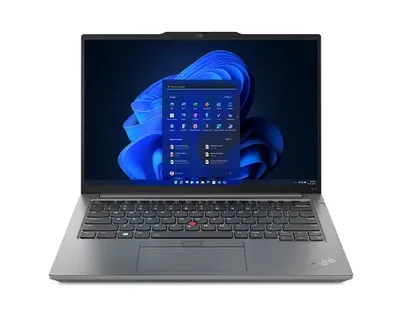
Nếu máy hiện tại quá nặng hoặc pin yếu, hãy cân nhắc dòng laptop doanh nhân gọn nhẹ, có bảo mật vân tay hoặc nhận diện khuôn mặt. Xem thêm chọn laptop gọn nhẹ cho người hay đi công tác.
Cần hỗ trợ thêm?
Cường Tech có thể giúp bạn bật mã hóa, sao lưu và cài đặt máy gọn gàng trước chuyến đi. Bạn mang máy tới để kỹ thuật viên kiểm tra miễn phí qua trang sửa chữa, hoặc gọi 0943.847.333 để được tư vấn.
Câu hỏi thường gặp
Laptop bị mất thì dữ liệu có bị lộ không?
Nếu ổ cứng đã mã hóa bằng BitLocker hoặc Device encryption và mật khẩu đăng nhập mạnh, nguy cơ bị đọc trộm giảm nhiều. Dù vậy vẫn nên đổi mật khẩu các tài khoản và báo cho nơi làm việc.
Bật tính năng tìm laptop bị mất ở đâu?
Vào Settings, Privacy & security, Find my device rồi bật, và đăng nhập bằng tài khoản Microsoft trên máy.
Có nên dùng Wi-Fi sân bay, quán cà phê khi đi công tác không?
Hạn chế khi làm việc nhạy cảm. Nên dùng điểm phát Wi-Fi từ điện thoại hoặc VPN đáng tin cậy.
Nên sao lưu dữ liệu laptop ở đâu trước khi đi?
Nên có ít nhất hai nơi, ví dụ ổ cứng ngoài để ở nhà và dịch vụ lưu trữ đám mây, rồi thử mở lại file để chắc bản sao dùng được.