Cách bật chế độ hiệu năng cao trên laptop gaming

Hướng dẫn bật chế độ hiệu năng cao trên laptop gaming: cắm sạc, Power mode Windows 11, phần mềm của hãng (Armoury Crate, Vantage, NitroSense) và chọn GPU.
Laptop gaming có nhiều tầng thiết lập hiệu năng: chế độ nguồn của Windows, chế độ riêng của hãng và việc ép game chạy bằng card đồ họa rời. Nếu bạn chỉ bật một tầng mà bỏ qua các tầng còn lại, máy vẫn có thể chạy dưới sức. Bài này hướng dẫn bật đủ cả ba tầng, an toàn và đúng cách.
Tên phần mềm và phím tắt khác nhau theo hãng và đời máy, nên mình nêu các mẫu phổ biến và cách tìm trong máy của bạn.
Trước hết: cắm sạc đúng loại
Hiệu năng cao chỉ được kích hoạt đầy đủ khi máy cắm sạc. Khi chạy pin, hầu hết laptop gaming tự giảm xung CPU và GPU để tiết kiệm điện. Vì vậy:
- Luôn dùng củ sạc đi kèm hoặc củ sạc đúng công suất. Dùng củ sạc yếu có thể khiến máy không đạt hiệu năng.
- Cắm sạc vào ổ điện ổn định, tránh sạc qua cổng USB-C công suất thấp.
- Nếu thấy máy báo sạc chậm, kiểm tra cáp và củ sạc.
Xem thêm lý do vì sao máy gaming nhanh hết pin ở bài vì sao laptop gaming nặng và nhanh hết pin.
Tầng 1: Bật Best performance trong Windows 11
- Nhấn Windows + I để mở Settings (Cài đặt).
- Chọn System (Hệ thống) > Power & battery (Nguồn và pin).
- Ở mục Power mode (Chế độ nguồn), chọn Best performance (Hiệu suất tốt nhất).
- Tùy chọn, đặt riêng chế độ khi cắm sạc và khi chạy pin nếu máy có hai ô riêng.
Trên Windows 10, bạn bấm vào biểu tượng pin ở thanh tác vụ và kéo thanh trượt sang Best performance.
Tầng 2: Chọn chế độ hiệu năng của hãng
Mỗi hãng có phần mềm và chế độ riêng. Dưới đây là các phần mềm thường gặp:
- ASUS (TUF Gaming, ROG): phần mềm Armoury Crate, có các chế độ như Silent, Performance, Turbo. Nhiều máy còn có phím tắt riêng (thường là phím Fn kết hợp một phím chức năng, hoặc phím chuyên dụng) để chuyển chế độ.
- MSI: phần mềm MSI Center (mục User Scenario hoặc tương đương) với các chế độ hiệu năng khác nhau.
- Lenovo (LOQ, Legion): phần mềm Lenovo Vantage hoặc phím tắt Fn + Q để chuyển giữa các chế độ nguồn.
- Acer (Nitro, Predator): phần mềm NitroSense hoặc PredatorSense, thường có phím riêng trên bàn phím để mở nhanh.
- HP (Victus, OMEN): phần mềm OMEN Gaming Hub hoặc ứng dụng tương ứng của hãng, có chế độ hiệu năng.
Cách làm chung:
- Mở ô tìm kiếm Windows, gõ tên phần mềm của hãng (ví dụ Armoury Crate) và mở.
- Tìm mục Performance mode (Chế độ hiệu năng) hoặc tương tự.
- Chọn mức cao nhất mà bạn muốn, thường là Performance hoặc Turbo. Chế độ cao nhất cho hiệu năng tốt nhất nhưng quạt ồn và máy nóng hơn.
Nếu chưa có phần mềm, tải từ trang hỗ trợ chính thức của hãng theo đúng model máy. Không tải từ nguồn lạ.
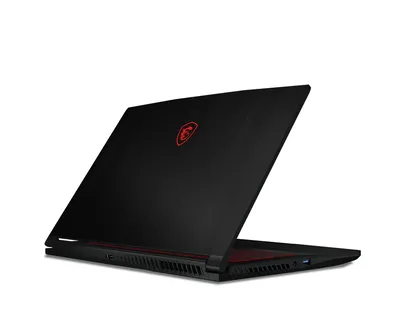
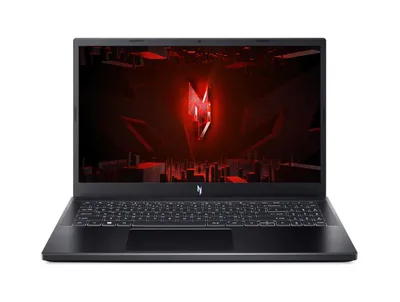
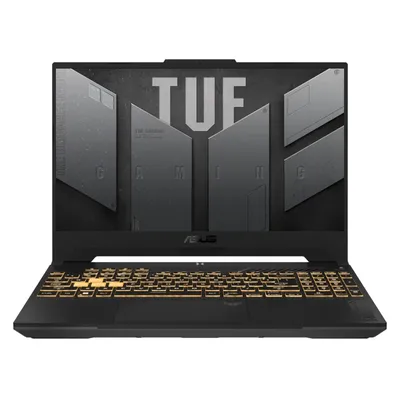
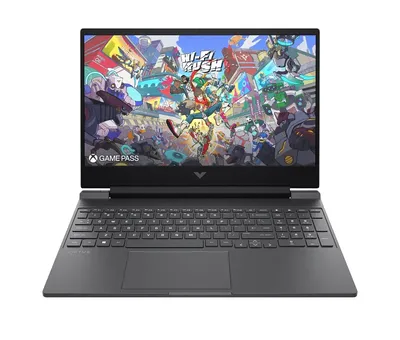
Ví dụ các dòng gaming đang bán: MSI Thin GF63, Lenovo LOQ 15IAX9, Acer Nitro V 15, ASUS TUF Gaming F15 và HP Victus 15.
Tầng 3: Ép game chạy bằng card đồ họa rời
Laptop gaming có hai GPU: card tích hợp (tiết kiệm điện) và card rời (mạnh). Thỉnh thoảng game chạy nhầm bằng card tích hợp nên bị giật. Cách kiểm tra:
- Vào Settings > System > Display (Màn hình) > Graphics (Đồ họa).
- Tìm game trong danh sách, hoặc bấm Browse (Duyệt) để thêm file chạy của game.
- Bấm vào game, chọn Options (Tùy chọn).
- Chọn High performance (Hiệu suất cao) rồi Save (Lưu).
Với card NVIDIA, bạn cũng có thể mở NVIDIA Control Panel > Manage 3D settings > thẻ Program Settings, chọn game và đặt bộ xử lý đồ họa ưa thích là card NVIDIA. Nếu game vẫn dùng sai card, xem bài laptop gaming không dùng card rời khi chơi game.
Kiểm tra nhanh xem hiệu năng đã bật chưa
- Mở game hoặc ứng dụng nặng.
- Nhấn Ctrl + Shift + Esc để mở Task Manager, vào thẻ Performance (Hiệu suất).
- Chọn GPU và xem tên card đang hoạt động cùng mức sử dụng.
Nếu GPU rời có mức sử dụng cao khi chơi game, bạn đã cấu hình đúng.
Khi máy vẫn chậm dù đã bật hiệu năng cao
- Nhiệt độ cao: máy tự giảm xung để bảo vệ. Vệ sinh quạt, thay keo tản nhiệt nếu máy đã dùng nhiều năm. Việc tháo máy nên giao cho kỹ thuật viên.
- Chưa cập nhật driver card đồ họa: hãy cập nhật theo hướng dẫn cập nhật driver card đồ họa NVIDIA, AMD.
- Ổ cứng gần đầy hoặc ứng dụng nền chạy nhiều: đóng bớt ứng dụng, dọn ổ đĩa.
- RAM ít: nâng cấp RAM nếu máy chỉ có 8GB.
Lưu ý rằng chế độ hiệu năng cao tiêu hao pin nhanh và làm máy nóng hơn. Chỉ bật khi cần chơi game hay dựng phim, còn học tập, văn phòng bạn nên dùng chế độ cân bằng để máy mát và bền hơn.
Cần hỗ trợ thêm?
Nếu laptop quá nóng, quạt ồn bất thường hoặc giật dù đã cài đúng, hãy mang máy tới cửa hàng. Cường Tech kiểm tra miễn phí, báo giá trước khi sửa, xem trang sửa chữa hoặc gọi 0943.847.333. Đang tìm laptop gaming mới, bạn có thể tham khảo trả góp.
Câu hỏi thường gặp
Bật chế độ hiệu năng cao trên laptop gaming ở đâu?
Bật ở ba tầng: Settings > System > Power & battery > Best performance, chế độ Performance/Turbo trong phần mềm của hãng, và chọn High performance cho game ở mục Graphics.
Có cần cắm sạc để chơi game hiệu năng cao không?
Có. Khi chạy pin, laptop gaming thường tự giảm xung để tiết kiệm điện nên không đạt hiệu năng tối đa. Hãy cắm củ sạc đúng công suất.
Chế độ Turbo có hại máy không?
Không hại nếu tản nhiệt tốt, nhưng máy nóng và ồn hơn. Chỉ nên bật khi cần chơi game hoặc dựng phim, còn bình thường dùng chế độ cân bằng.
Làm sao biết game đang dùng card rời hay card tích hợp?
Mở Task Manager, vào thẻ Performance, chọn GPU khi đang chơi game. Nếu card rời có mức sử dụng cao thì game đang dùng đúng card.