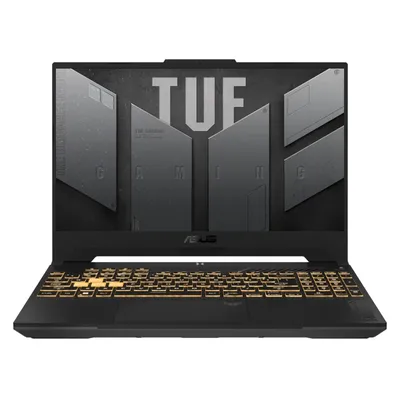
Laptop gaming không dùng card rời khi chơi game: cách bắt máy dùng GPU rời

Chơi game laptop mà FPS thấp vì máy chỉ chạy card onboard? Hướng dẫn kiểm tra và ép game dùng card rời (RTX, GTX, Radeon) bằng Windows và NVIDIA Control Panel.
Bạn mua laptop gaming có RTX hoặc GTX nhưng chơi game vẫn giật, FPS thấp, máy mát bất thường? Rất có thể game đang chạy bằng card đồ họa tích hợp (nằm trong CPU) thay vì card rời. Laptop gaming thường có hai card: card tích hợp tiết kiệm điện và card rời mạnh hơn, và Windows tự chọn dùng card nào cho từng ứng dụng.
Bài này giúp bạn kiểm tra game đang dùng card nào và ép máy dùng card rời đúng cách. Phần cuối nói về các nguyên nhân hiếm gặp hơn.
Kiểm tra game đang dùng card nào
Cách nhanh nhất là dùng Task Manager:
- Mở game và chơi bình thường một lúc.
- Nhấn Ctrl + Shift + Esc để mở Task Manager (Quản lý tác vụ).
- Ở tab Processes (Tiến trình), bấm chuột phải lên hàng tiêu đề và bật cột GPU và GPU engine.
- Tìm game trong danh sách. Cột GPU engine ghi "GPU 0" hay "GPU 1".
- Qua tab Performance (Hiệu suất) để xem GPU 0, GPU 1 là card nào (ví dụ Intel UHD hoặc AMD Radeon Graphics là card tích hợp; NVIDIA GeForce RTX/GTX là card rời). Card nào có phần trăm sử dụng cao khi chơi game thì game đang dùng card đó.
Nếu card rời gần như 0% còn card tích hợp chạy cao, game đang dùng sai card.
Cách 1: Chọn card rời trong Windows
Windows 11 cho phép chỉ định card cho từng ứng dụng:
- Nhấn Windows + I mở Settings (Cài đặt).
- Chọn System (Hệ thống) > Display (Màn hình) > kéo xuống chọn Graphics (Đồ họa).
- Bấm Add desktop app (Thêm ứng dụng máy tính) hoặc tìm game có trong danh sách. Nếu chưa có, bấm Browse (Duyệt) và chọn file .exe của game.
- Bấm vào game đó, chọn Options (Tùy chọn).
- Chọn High performance (Hiệu suất cao) và bấm Save (Lưu).
- Đóng game hoàn toàn và mở lại.
Cách 2: Cài đặt trong NVIDIA Control Panel
Với laptop dùng card NVIDIA:
- Bấm chuột phải ở Desktop, chọn Show more options rồi NVIDIA Control Panel (hoặc tìm trong menu Start).
- Chọn Manage 3D settings (Quản lý cài đặt 3D).
- Ở tab Global Settings, tại Preferred graphics processor (Bộ xử lý đồ họa ưa thích), chọn High-performance NVIDIA processor.
- Bấm Apply (Áp dụng).
Bạn cũng có thể đặt riêng cho từng game trong tab Program Settings (Cài đặt chương trình). Với card AMD, mở AMD Software: Adrenalin Edition và chỉnh tương tự trong phần đồ họa chuyển đổi.
Cách 3: Kiểm tra chế độ GPU và chế độ nguồn
Nhiều laptop gaming có phần mềm riêng của hãng (như Armoury Crate, MSI Center, Lenovo Vantage, OMEN Gaming Hub, NitroSense) với các chế độ làm việc:
- Eco/Hybrid/Standard (tích hợp): máy ưu tiên card onboard để tiết kiệm pin. Chuyển sang Performance/Turbo hoặc chế độ GPU rời (Ultimate, Discrete).
- Nếu máy có công tắc MUX switch hoặc GPU mode, chọn dùng card rời trực tiếp; thường phải khởi động lại để áp dụng.
- Cắm sạc khi chơi game. Nhiều máy giảm hiệu năng card rời mạnh khi chạy pin. Ngoài ra, hãy chỉnh chế độ nguồn trên Windows sang hiệu năng cao.
Cách 4: Cài lại driver card rời
Nếu trong Device Manager không thấy card rời, hoặc có dấu chấm than vàng:
- Mở Device Manager (Trình quản lý thiết bị), mở Display adapters (Bộ điều hợp hiển thị).
- Phải có hai mục: card tích hợp và card rời (NVIDIA/AMD).
- Nếu thiếu, cài driver từ trang hỗ trợ của hãng laptop hoặc của NVIDIA/AMD. Xem hướng dẫn cập nhật driver card đồ họa NVIDIA, AMD.
- Trường hợp driver báo lỗi, tham khảo lỗi Code 43 trong Device Manager.
Một số nguyên nhân khác
- Cắm màn hình ngoài: trên một số máy, cổng HDMI nối thẳng vào card rời, cổng khác thì không; chơi trên màn ngoài đôi khi cho kết quả khác.
- Game quá nhẹ: một số game nhẹ, trình duyệt hay ứng dụng cũ đơn giản được Windows xếp vào nhóm dùng card tích hợp. Nên đặt thủ công như Cách 1.
- Máy quá nóng: card rời tự hạ xung để giảm nhiệt, nhìn ngoài như "không dùng card rời". Vệ sinh quạt, thay keo tản nhiệt nếu cần.
- Còn lỗi khác: FPS vẫn thấp sau khi đã dùng card rời, xem FPS thấp dù cấu hình mạnh. Nếu PC để bàn chỉ chạy card onboard, đọc máy tính không chạy card rời.
Cần hỗ trợ thêm?
Nếu đã làm hết các bước mà máy vẫn không dùng card rời, hãy mang laptop tới cửa hàng để kỹ thuật viên kiểm tra miễn phí, báo giá trước khi sửa. Bạn đang tìm máy mới đúng nhu cầu chơi game, xem danh mục laptop hoặc nhắn Zalo 0943.847.333.
Câu hỏi thường gặp
Làm sao biết laptop đang dùng card rời hay card onboard?
Mở Task Manager (Ctrl + Shift + Esc), tab Performance, xem GPU nào có mức sử dụng cao khi chơi game. Card tích hợp thường tên Intel hoặc AMD Radeon Graphics; card rời là NVIDIA GeForce hoặc Radeon RX.
Làm sao ép game chạy bằng card rời?
Vào Settings > System > Display > Graphics, thêm game vào danh sách, chọn Options > High performance. Có thể chỉnh thêm trong NVIDIA Control Panel.
Vì sao laptop gaming có RTX mà chơi game vẫn giật?
Có thể game đang dùng card tích hợp, máy chạy chế độ tiết kiệm pin, không cắm sạc, driver lỗi hoặc máy quá nóng nên hạ xung.
Có cần cắm sạc khi chơi game không?
Nên cắm sạc. Nhiều laptop giới hạn công suất card rời khi chạy pin, khiến hiệu năng thấp hơn đáng kể.