Cách bật Resizable BAR để tăng FPS trong game

Hướng dẫn kiểm tra và bật Resizable BAR trong BIOS: điều kiện CPU, mainboard, card đồ họa, bật Above 4G Decoding, UEFI và cách kiểm tra đã hoạt động.
Resizable BAR (hay Smart Access Memory theo cách gọi của AMD) cho phép CPU truy cập toàn bộ bộ nhớ VRAM của card đồ họa cùng lúc thay vì từng khối nhỏ. Với một số game, tính năng này có thể giúp cải thiện hiệu năng, tuy nhiên mức độ khác nhau theo từng game và cấu hình, vì vậy bài này không hứa hẹn con số cụ thể.
Để bật được, bạn cần ba thứ cùng hỗ trợ: CPU, mainboard và card đồ họa, cộng với cài đặt BIOS đúng. Hướng dẫn dưới đây đi từ kiểm tra, bật trong BIOS đến xác nhận kết quả.
Điều kiện cần để dùng Resizable BAR
- Card đồ họa hỗ trợ: nhiều card NVIDIA đời RTX 30 trở lên, card AMD đời RX 6000 trở lên và Intel Arc có hỗ trợ. Card đời cũ hơn có thể không có. Hãy kiểm tra thông số trên trang chính thức của hãng.
- CPU và mainboard hỗ trợ: thường là nền tảng Intel và AMD đời gần đây, một số mainboard cũ cần cập nhật BIOS mới mới có tùy chọn này. Xem hướng dẫn trên trang hỗ trợ của hãng mainboard.
- Chế độ khởi động UEFI: Windows cần cài ở chế độ UEFI với ổ đĩa kiểu GPT, không phải Legacy/CSM.
- Driver card mới: cập nhật driver từ trang chính thức.
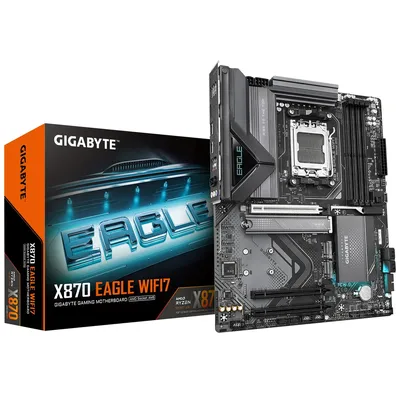
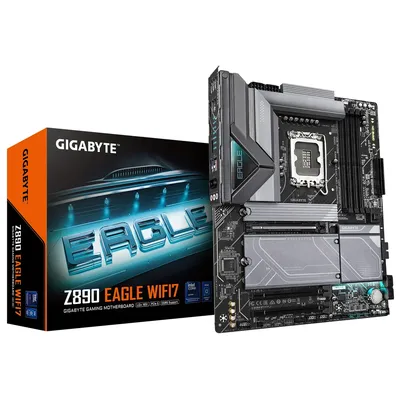
Với mainboard đời mới như Gigabyte X870 EAGLE WIFI7 hay Gigabyte Z890 EAGLE WIFI7, tùy chọn này thường có sẵn trong BIOS, nhưng tên và vị trí menu có thể khác nhau, hãy xem sách hướng dẫn của hãng.
Bước 1: Kiểm tra Resizable BAR đã bật chưa
Với card NVIDIA
- Nhấp chuột phải lên màn hình nền, mở NVIDIA Control Panel.
- Chọn System Information (Thông tin hệ thống) ở góc dưới bên trái.
- Trong khung hiển thị, tìm dòng Resizable BAR. Nếu ghi Yes thì đã bật.
Với card AMD
Mở AMD Software: Adrenalin Edition, vào thẻ Performance (Hiệu suất) và tìm mục Smart Access Memory. Nếu hiển thị Enabled (Đã bật), bạn không cần làm gì thêm. Menu có thể thay đổi tùy phiên bản.
Bạn cũng có thể kiểm tra chế độ khởi động bằng cách nhấn Windows + R, gõ msinfo32 rồi nhấn Enter. Dòng BIOS Mode (Chế độ BIOS) phải là UEFI.
Bước 2: Chuyển sang UEFI/GPT nếu cần
Nếu BIOS Mode đang là Legacy, đừng tự ý tắt CSM hay đổi ngay. Máy cài ở chế độ Legacy sẽ không khởi động được nếu bạn chuyển sang UEFI thuần mà ổ đĩa chưa chuyển sang GPT. Việc chuyển đổi đòi hỏi thao tác cẩn thận và sao lưu dữ liệu. Nếu bạn không chắc, hãy nhờ kỹ thuật viên.
Bước 3: Bật tùy chọn trong BIOS
Tên menu phụ thuộc hãng mainboard. Các bước chung như sau:
- Khởi động lại máy và nhấn phím vào BIOS khi bật nguồn, thường là Delete hoặc F2.
- Chuyển sang chế độ nâng cao nếu BIOS đang ở chế độ đơn giản (thường nhấn F7).
- Tìm mục Above 4G Decoding (hoặc Above 4GB MMIO) và đặt thành Enabled (Bật).
- Tìm mục Re-Size BAR Support (hoặc Resizable BAR, Smart Access Memory) và đặt thành Enabled hoặc Auto, tùy BIOS.
- Nếu BIOS yêu cầu, chắc rằng CSM (Compatibility Support Module) đang ở Disabled và Boot mode là UEFI. Chỉ làm bước này khi Windows đã ở chế độ UEFI.
- Nhấn F10 để lưu và thoát.
Nếu không thấy các mục này, hãy cập nhật BIOS theo hướng dẫn của hãng. Quá trình cập nhật BIOS có rủi ro nếu mất điện giữa chừng, nếu không tự tin hãy nhờ kỹ thuật viên.
Bước 4: Kiểm tra lại sau khi bật
Vào Windows, mở lại NVIDIA Control Panel > System Information hoặc AMD Software để xác nhận. Nếu đã bật, hãy thử chơi vài trận hoặc chạy cùng một cảnh game để so sánh bằng cách hiện số FPS khi chơi game. Bạn đừng kỳ vọng mọi game đều tăng đáng kể, có game gần như không đổi.
Nếu bật xong máy gặp lỗi
- Máy không lên hình hoặc khởi động lại liên tục: vào BIOS bằng cách xóa CMOS theo hướng dẫn của mainboard, hoặc tắt lại tùy chọn vừa bật.
- Windows báo lỗi không khởi động: nhiều khả năng do chuyển CSM mà ổ chưa là GPT. Đặt lại CSM như cũ rồi nhờ kỹ thuật viên chuyển đổi. Có thể xem Windows không khởi động được, cách khắc phục.
- Game mất ổn định: thử tắt Resizable BAR cho đến khi có bản cập nhật BIOS hoặc driver mới.
Nên chọn card nào nếu muốn tận dụng
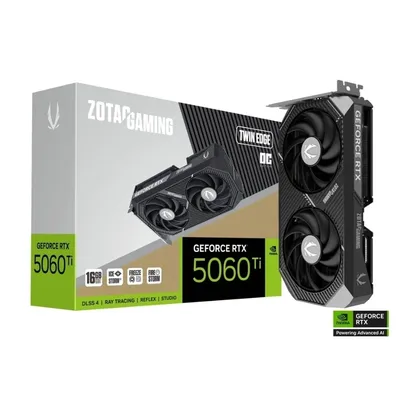
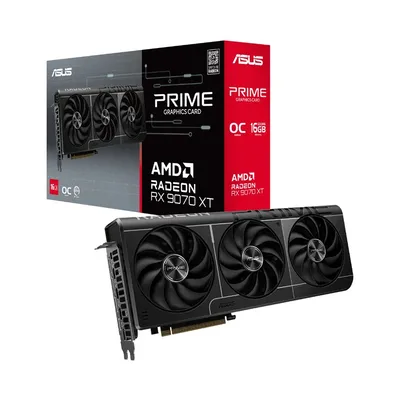
Nếu bạn đang nâng cấp card đồ họa, các mẫu đời mới như Zotac RTX 5060 Ti 16GB Twin Edge OC hay ASUS Prime RX 9070 XT OC 16GB thuộc thế hệ có hỗ trợ tính năng này theo thông số hãng, nhưng bạn vẫn cần kiểm tra nền tảng CPU và mainboard. Hãy dùng công cụ Build PC để kiểm tra tương thích.
Cần hỗ trợ thêm?
Nếu bạn không chắc máy mình có hỗ trợ hay ngại vào BIOS, hãy mang máy tới Cường Tech ở 476 Đường CMT8, Thái Nguyên. Kỹ thuật viên sẽ kiểm tra miễn phí và báo giá trước khi can thiệp. Bạn cũng có thể gọi hotline/Zalo 0943.847.333 hoặc xem trang sửa chữa.
Câu hỏi thường gặp
Resizable BAR có chắc chắn tăng FPS không?
Không chắc chắn. Mức ảnh hưởng khác nhau theo từng game và cấu hình; có game cải thiện, có game gần như không thay đổi.
Làm sao biết máy đã bật Resizable BAR?
Với card NVIDIA, mở NVIDIA Control Panel > System Information và xem dòng Resizable BAR. Với card AMD, xem mục Smart Access Memory trong phần mềm Adrenalin.
Bật Resizable BAR có hại cho máy không?
Đây là tính năng chuẩn của PCIe và thường an toàn. Rủi ro chủ yếu nằm ở thao tác BIOS sai, ví dụ tắt CSM khi Windows chưa ở chế độ UEFI.
Máy cũ có bật được không?
Phụ thuộc cả CPU, mainboard và card đồ họa. Một số mainboard cũ cần cập nhật BIOS mới mới có tùy chọn. Hãy xem trang hỗ trợ của hãng.