Cách bật V-Sync, giới hạn FPS và G-Sync cho đúng
Hướng dẫn bật V-Sync, giới hạn FPS và G-Sync đúng cách để hết xé hình mà không tăng độ trễ: thiết lập trong NVIDIA, game và màn hình, tên mục tùy phiên bản.
Cách thiết lập phổ biến để hết xé hình mà vẫn giữ độ trễ thấp là: bật G-Sync (hoặc FreeSync) trên màn hình và card đồ họa, bật V-Sync trong bảng điều khiển card đồ họa, và giới hạn FPS thấp hơn tần số quét của màn hình vài khung hình. Ba thứ này bổ trợ cho nhau chứ không phải lựa chọn một trong ba.
Bài này giải thích từng tính năng làm gì, rồi hướng dẫn cách bật theo thứ tự. Tên menu của NVIDIA App, bảng điều khiển NVIDIA hay Adrenalin có thể khác theo phiên bản, hãy tìm mục có tên gần giống.
Xé hình, V-Sync, G-Sync và giới hạn FPS là gì
- Xé hình (screen tearing): hình bị cắt thành các mảnh lệch nhau khi card đồ họa xuất khung hình không khớp nhịp làm mới của màn hình.
- V-Sync: bắt card đồ họa chờ nhịp màn hình để xuất khung hình, loại bỏ xé hình. Nhược điểm là có thể tăng độ trễ khi FPS vượt tần số quét hoặc khi FPS tụt thấp.
- G-Sync / FreeSync: màn hình thay đổi tần số quét theo số khung hình card đồ họa tạo ra, nên không xé hình mà ít tăng độ trễ. Nếu cần hiểu rõ hơn, đọc G-Sync và FreeSync là gì, cách bật để chơi mượt.
- Giới hạn FPS: đặt trần số khung hình, giúp máy mát hơn, ổn định hơn và giữ FPS trong vùng làm việc của G-Sync.
Điều kiện để dùng G-Sync
Bạn cần đủ ba điều kiện:
- Màn hình hỗ trợ G-Sync hoặc G-Sync Compatible (hoặc FreeSync với card AMD).
- Card đồ họa tương ứng (NVIDIA cho G-Sync, AMD cho FreeSync).
- Kết nối bằng cổng được hỗ trợ, thường là DisplayPort; một số màn hỗ trợ HDMI. Xem cáp HDMI hay DisplayPort cho màn hình tần số quét cao.
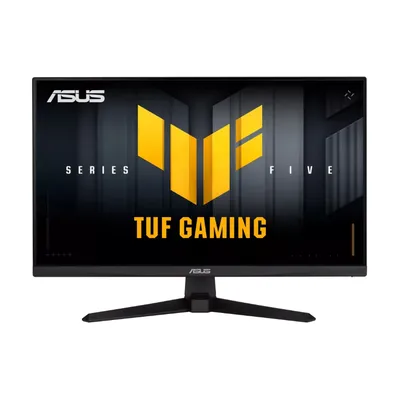
Trong cửa hàng, ví dụ các màn có ghi G-Sync Compatible gồm ASUS TUF VG259QM5A 240Hz, LG UltraGear 27GS65F và Dell S2721DGF. Màn có FreeSync ghi trong mô tả như ASUS TUF VG249Q3A cũng đáng tham khảo.
Bước 1: bật tính năng đồng bộ trên màn hình
- Bấm nút menu trên màn hình để mở OSD.
- Tìm mục như Adaptive-Sync, FreeSync, G-Sync Compatible hoặc tương tự và bật lên. Tên mục có thể khác theo hãng; có màn hình bật sẵn.
- Thoát menu.
Chi tiết cách chỉnh OSD xem chỉnh menu OSD màn hình.
Bước 2: bật G-Sync trên card NVIDIA
Với card NVIDIA, bạn dùng NVIDIA Control Panel hoặc NVIDIA App (tùy phiên bản bạn cài):
- Nhấp chuột phải lên màn hình nền, chọn NVIDIA Control Panel (hoặc mở NVIDIA App).
- Chọn Display (Màn hình) rồi Set up G-SYNC (Thiết lập G-SYNC).
- Tích Enable G-SYNC, G-SYNC Compatible (Bật G-SYNC).
- Chọn bật cho chế độ toàn màn hình, hoặc cả chế độ cửa sổ nếu bạn hay chơi game ở chế độ cửa sổ không viền.
- Bấm Apply (Áp dụng).
Với card AMD, hãy mở AMD Software: Adrenalin Edition và tìm cài đặt AMD FreeSync trong mục hiển thị. Tên mục tùy phiên bản.
Bước 3: bật V-Sync trong bảng điều khiển card
Nhiều người chơi hay bật V-Sync cùng G-Sync để tránh xé hình khi FPS vượt giới hạn. Cách làm:
- Trong NVIDIA Control Panel, chọn Manage 3D settings (Quản lý cài đặt 3D).
- Tìm mục Vertical sync (Đồng bộ dọc).
- Đặt thành On (Bật) (áp dụng cho tất cả chương trình hoặc chỉ cho game bạn muốn).
- Apply.
- Trong game, nên tắt V-Sync trong tùy chọn của game để tránh chồng chéo, trừ khi game khuyến nghị khác.
Nếu máy bạn bị khóa ở 60 FPS dù màn hình cao hơn, nguyên nhân có thể là V-Sync ép về 60Hz; đọc game bị khóa ở 60 FPS.
Bước 4: giới hạn FPS thấp hơn tần số quét
Đây là bước quan trọng nhất để G-Sync hoạt động trơn tru. Nếu FPS vượt tần số quét của màn hình, G-Sync không còn tác dụng và V-Sync có thể tăng độ trễ.
- Xem tần số quét tối đa của màn hình, ví dụ 180Hz.
- Đặt giới hạn FPS thấp hơn vài khung hình, ví dụ 177 FPS cho màn 180Hz. Đây là cách thiết lập phổ biến, bạn có thể thử các mức khác.
- Đặt bằng một trong ba cách: tùy chọn Max Frame Rate (Tốc độ khung hình tối đa) trong NVIDIA Control Panel, mục giới hạn FPS trong game, hoặc phần mềm của card.
Chỉ dùng một chỗ để giới hạn FPS, tránh đặt chồng nhiều nơi gây khó kiểm soát.
Khi nào nên tắt V-Sync
Nếu bạn chơi game đối kháng cạnh tranh và rất nhạy cảm với độ trễ, hãy thử tắt V-Sync và để G-Sync cộng giới hạn FPS đảm nhiệm. Nếu màn hình không hỗ trợ G-Sync hay FreeSync, V-Sync vẫn hữu ích để chống xé hình, đổi lại độ trễ cao hơn.
Nếu màn hình bị nháy khi bật G-Sync
Một số màn hình bị nháy ở menu game hoặc khi FPS dao động mạnh. Xem hướng dẫn màn hình bị nháy khi bật FreeSync, G-Sync: nguyên nhân. Cũng hãy cập nhật driver card đồ họa từ trang chính thức của hãng.
Cần hỗ trợ thêm?
Bạn đang chọn màn hình hay card đồ họa phù hợp để dùng G-Sync? Hãy ghé cửa hàng hoặc gọi 0943.847.333. Cần ghép cấu hình chơi game hoàn chỉnh, hãy thử công cụ Build PC.
Câu hỏi thường gặp
Nên bật V-Sync hay G-Sync?
Nếu màn hình hỗ trợ G-Sync hoặc FreeSync thì nên bật nó, kết hợp V-Sync trong bảng điều khiển card và giới hạn FPS thấp hơn tần số quét vài khung hình.
Vì sao phải giới hạn FPS thấp hơn tần số quét?
Để FPS luôn nằm trong vùng làm việc của G-Sync, tránh vượt tần số quét gây xé hình hoặc tăng độ trễ khi bật V-Sync.
V-Sync có làm tăng độ trễ không?
Có thể, đặc biệt khi FPS vượt tần số quét hoặc tụt thấp. Dùng G-Sync cộng giới hạn FPS giúp giảm vấn đề này.
Màn hình không hỗ trợ G-Sync thì sao?
Bạn vẫn dùng V-Sync để chống xé hình, hoặc FreeSync nếu màn hình và card AMD hỗ trợ. Đổi lại V-Sync có thể tăng độ trễ.
Cảm ơn bạn đã góp ý! Cần gỡ rối ngay? Gọi 0943.847.333 hoặc nhắn Zalo — kỹ thuật viên hỗ trợ miễn phí.