Cách chỉnh độ nhạy chuột Valorant cho chính xác

Hướng dẫn chỉnh độ nhạy chuột Valorant: tính eDPI, cài DPI và sensitivity, tắt tăng tốc con trỏ, chỉnh độ nhạy ống ngắm và tìm mức nhạy hợp tay bạn.
Độ nhạy chuột trong Valorant quyết định bạn xoay tâm ngắm nhanh hay chậm khi di chuột một đoạn. Đặt đúng giúp bạn đưa tâm lên đầu đối thủ ổn định hơn, bắn không bị vượt tâm hay thiếu tâm. Không có con số đúng cho mọi người, nhưng có cách tìm ra mức hợp với tay và bàn chơi của bạn.
Bài này hướng dẫn từng bước: cài DPI cho chuột, đặt độ nhạy trong game, tính eDPI để so sánh, chỉnh độ nhạy ống ngắm và luyện tập để chốt cấu hình. Tên menu trong game có thể thay đổi theo bản cập nhật.
Hiểu DPI, Sensitivity và eDPI
- DPI (dots per inch) là độ nhạy của cảm biến chuột, đặt bằng phần mềm hoặc nút DPI trên chuột.
- Sensitivity là độ nhạy đặt trong game.
- eDPI = DPI × Sensitivity. Đây là con số dùng để so sánh độ nhạy thực tế giữa nhiều người, vì hai người có DPI khác nhau vẫn có thể có cùng eDPI.
Ví dụ: chuột 800 DPI và Sensitivity 0.4 cho eDPI là 320. Một số người chơi chọn eDPI nằm trong quãng khoảng vài trăm, nhưng bạn đừng chạy theo một con số cụ thể. Mục tiêu là cảm thấy tâm ngắm đi đúng nơi bạn muốn.
Bước 1: Chuẩn bị chuột và Windows
- Đặt DPI chuột ở mức bạn quen, nhiều người dùng 400, 800 hoặc 1600. Chuột có phần mềm riêng (Logitech G HUB, Razer Synapse) thì chỉnh ở đó.
- Mở Settings (Cài đặt) > Bluetooth & devices (Bluetooth và thiết bị) > Mouse (Chuột).
- Trong Additional mouse settings (Cài đặt chuột bổ sung), chọn thẻ Pointer Options (Tùy chọn con trỏ).
- Bỏ chọn "Enhance pointer precision (Nâng cao độ chính xác của con trỏ)". Tính năng này làm tốc độ con trỏ thay đổi theo tốc độ tay, gây khó nhớ cơ bắp.
- Giữ thanh trượt tốc độ con trỏ ở mức giữa (nấc thứ 6 trên 11).
- Bấm Apply (Áp dụng) rồi OK.
Nếu chuột bị giật, mất kết nối, xem chuột máy tính bị giật con trỏ di chuyển lag trước khi chỉnh độ nhạy.
Bước 2: Chỉnh độ nhạy trong Valorant
- Mở Valorant, bấm biểu tượng bánh răng ở góc trên, chọn Settings (Cài đặt).
- Vào thẻ Controls (Điều khiển) rồi chọn Mouse (Chuột).
- Tìm Sensitivity: Mouse (Độ nhạy: Chuột) và nhập giá trị. Bắt đầu thử với eDPI tầm trung bình rồi điều chỉnh dần.
- Tìm Scoped Sensitivity Multiplier (Hệ số nhạy khi ngắm) và Sensitivity: Scoped (Ngắm) nếu bạn chơi Operator hoặc Marshal. Để mặc định là 1.0 rồi tăng giảm sau.
- Nếu có tùy chọn Raw Input Buffer, bạn có thể thử bật để game đọc dữ liệu chuột trực tiếp. Hãy so sánh cảm giác và chọn cái ổn định hơn trên máy của bạn.
- Bấm Save (Lưu) nếu cần.
Sau đó vào Practice Range (Phòng tập) để thử ngay.
Bước 3: Kiểm tra bằng bài tập đơn giản
Một cách phổ biến để biết độ nhạy có vừa không:
- Đặt chuột ở giữa bàn, đặt tâm ngắm vào một điểm trên tường.
- Di chuột từ trái sang phải trên mặt bàn một quãng tay thoải mái (khoảng một nửa miếng lót chuột).
- Nếu tâm quay quá nhanh, bạn thường không bắn trúng khi cần điều chỉnh nhỏ. Hãy giảm độ nhạy.
- Nếu phải nhấc chuột lên để quay 180 độ, độ nhạy đang quá thấp. Hãy tăng lên một chút.
- Vào Phòng tập, bắn bot ở các khoảng cách khác nhau, ghi lại kết quả trước và sau khi đổi.
Hãy giữ nguyên cấu hình ít nhất vài buổi chơi trước khi đổi tiếp. Thay đổi liên tục khiến cơ thể không kịp làm quen.
Chọn dụng cụ phù hợp
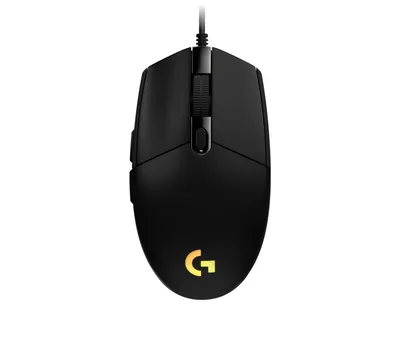
Độ nhạy thấp cần không gian di chuột rộng, nên một miếng lót chuột cỡ lớn giúp ích. Chuột nhẹ, cảm biến ổn định cũng giúp tâm ngắm chính xác hơn. Cường Tech có sẵn một số mẫu như chuột Logitech G102, G304 hoặc bàn di chuột Logitech G240 để bạn tham khảo. Xem thêm DPI chuột là gì, chỉnh bao nhiêu khi chơi game và lót chuột cỡ lớn có cần thiết không.
Lỗi thường gặp
- Tâm ngắm bị giật hoặc trễ: kiểm tra pin chuột không dây, cổng USB và driver, xem chuột không dây có bị trễ khi chơi game không.
- Cảm giác không giống ngày hôm qua: kiểm tra xem DPI trên chuột có bị đổi do bấm nhầm nút DPI không.
- Game chạy tụt hình: độ nhạy không thể bù cho FPS thấp. Xem cách tối ưu cài đặt Valorant cho máy cấu hình thấp.
Cần hỗ trợ thêm?
Bạn đang tìm chuột gaming hoặc muốn nâng cấp máy để chơi Valorant mượt hơn? Hãy ghé Cường Tech tại Thái Nguyên hoặc dùng công cụ Build PC để chọn cấu hình phù hợp ngân sách. Bạn cũng có thể gọi Zalo 0943.847.333 để được tư vấn.
Câu hỏi thường gặp
eDPI Valorant là gì?
eDPI bằng DPI của chuột nhân với độ nhạy trong game. Con số này giúp so sánh độ nhạy thực tế giữa những người có DPI khác nhau.
Nên đặt DPI chuột bao nhiêu khi chơi Valorant?
Không có con số bắt buộc. Nhiều người dùng 400, 800 hoặc 1600 DPI rồi điều chỉnh độ nhạy trong game cho hợp tay, miễn là chuột hoạt động ổn định.
Có nên tắt tăng tốc con trỏ trong Windows khi chơi game không?
Nên tắt. Tùy chọn Enhance pointer precision làm tốc độ con trỏ phụ thuộc tốc độ tay, khiến việc nhớ cơ bắp khó hơn.
Độ nhạy cao hay thấp tốt hơn trong Valorant?
Tùy phong cách và không gian bàn. Độ nhạy thấp thường dễ ngắm chính xác nhưng cần nhiều chỗ di chuột, độ nhạy cao quay nhanh nhưng khó ổn định. Hãy thử và chọn mức bạn kiểm soát tốt.