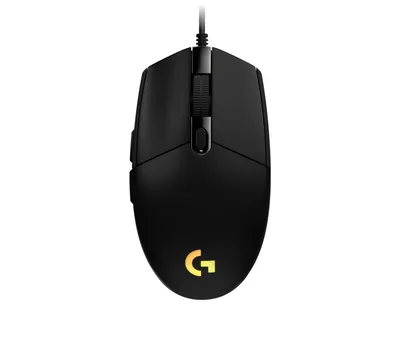
Chuột máy tính bị giật, con trỏ di chuyển lag: cách khắc phục

Con trỏ chuột khựng, giật hoặc trễ khi di chuyển? Kiểm tra từ bàn di, pin, cổng USB đến driver và cài đặt Windows 11 để tìm đúng nguyên nhân và sửa tại nhà.
Con trỏ chuột đang trượt mượt bỗng khựng lại, nhảy cóc hoặc trễ so với tay bạn di chuyển. Lỗi này khiến việc gì cũng khó chịu, và nguyên nhân thường rất đời thường: bề mặt bàn, pin yếu, cổng USB, hoặc máy đang quá tải.
Bài này đi theo thứ tự từ dễ tới khó, bạn thử từng bước và dừng lại khi chuột hết giật. Phần lớn trường hợp không cần mang máy đi sửa.
Bước 1: Phân biệt chuột lỗi hay máy tính lỗi
Trước tiên cần biết lỗi nằm ở chuột hay ở máy. Có một phép thử rất nhanh:
- Cắm chuột sang một máy tính khác. Nếu vẫn giật, nhiều khả năng chuột hoặc bề mặt bàn có vấn đề.
- Cắm một chuột khác vào máy của bạn. Nếu chuột kia mượt, chuột cũ là thủ phạm.
- Nếu cả hai chuột đều giật trên máy bạn, lỗi nằm ở máy: cổng USB, driver hoặc máy đang quá tải. Khi đó xem thêm bài máy tính chạy chậm: 15 cách tăng tốc.
Bước 2: Kiểm tra bề mặt và đầu cảm biến
Chuột quang và chuột laser không đọc tốt trên mặt kính, mặt bàn bóng loáng hoặc mặt có hoa văn lạ. Bụi bám ở cảm biến cũng làm con trỏ giật.
- Rút chuột hoặc tắt công tắc nguồn nếu là chuột không dây.
- Lật ngửa, thổi nhẹ hoặc dùng cọ mềm quét bụi quanh lỗ cảm biến.
- Lau lớp bám trên chân trượt bằng khăn khô hoặc ẩm nhẹ rồi để khô hoàn toàn.
- Thử di chuột trên bàn di chuột vải; nếu ổn, bạn nên dùng thường xuyên cho cảm biến hoạt động tốt nhất.
Hướng dẫn kỹ hơn có ở bài cách vệ sinh chuột, tai nghe đúng cách.
Bước 3: Chuột không dây - thay pin và kiểm tra tín hiệu
Pin yếu là nguyên nhân số một khiến chuột không dây giật. Con trỏ có thể vẫn chạy nhưng thỉnh thoảng đứng hình.
- Thay pin mới, hoặc sạc đầy nếu là chuột có pin sạc.
- Cắm đầu thu USB vào cổng gần chuột, tốt nhất là cổng USB phía mặt trước hoặc dùng dây nối dài, tránh cắm ở mặt sau thùng máy bị che bởi kim loại.
- Tránh để đầu thu cạnh ổ cứng gắn ngoài, router hoặc nhiều thiết bị phát sóng sát nhau, vì có thể gây nhiễu.
- Với chuột Bluetooth, thử xóa và ghép đôi lại; xem thêm chuột, bàn phím Bluetooth hay bị mất kết nối.
Bước 4: Thử đổi cổng USB và kiểm tra dây
Nhiều cổng USB trên thùng máy dùng chung đường điện với nhau. Cắm quá nhiều thiết bị có thể làm chuột thiếu ổn định.
- Rút chuột ra, cắm sang cổng USB khác, ưu tiên cổng phía sau thùng máy với PC.
- Bỏ bớt thiết bị USB không dùng như ổ cứng gắn ngoài, quạt, đèn USB.
- Nếu dùng hub chia cổng, thử cắm thẳng chuột vào máy.
- Với chuột có dây, nhẹ nhàng uốn dọc sợi dây gần đầu chuột; nếu con trỏ giật theo, dây đã đứt ngầm và nên thay chuột.
Bước 5: Chỉnh cài đặt chuột trong Windows 11
Một vài tùy chọn có thể làm chuột “lệch tay” bạn:
- Nhấn Windows + I mở Settings (Cài đặt), vào Bluetooth & devices (Bluetooth và thiết bị) > Mouse (Chuột).
- Điều chỉnh Mouse pointer speed (Tốc độ con trỏ chuột) về mức vừa tay, tránh để quá cao.
- Bấm Additional mouse settings (Cài đặt chuột bổ sung), sang thẻ Pointer Options (Tùy chọn con trỏ).
- Thử bỏ chọn Enhance pointer precision (Nâng cao độ chính xác của con trỏ) để chuột di chuyển đều hơn, nhất là khi chơi game.
- Bấm Apply (Áp dụng) rồi OK.
Với game thủ, thông số DPI trên chuột và độ nhạy trong game cũng ảnh hưởng cảm giác; bạn xem thêm bài chuột không dây có bị trễ khi chơi game không.
Bước 6: Cập nhật driver và kiểm tra tải của máy
Nếu mọi cách trên không ăn thua, hãy xem máy có đang quá tải không.
- Nhấn Ctrl + Shift + Esc để mở Task Manager (Quản lý tác vụ).
- Ở thẻ Processes (Tiến trình), xem CPU, bộ nhớ, ổ đĩa có đang ở mức gần 100% hay không. Nếu có, con trỏ giật vì cả máy đang nghẹt.
- Khởi động lại máy để xóa các tiến trình kẹt.
- Vào Windows Update kiểm tra bản cập nhật, vì Windows thường tự tải driver chuột mới.
Với chuột gaming có phần mềm riêng, hãy tải bản mới nhất từ trang của hãng thay vì tải từ trang lạ.
Khi nào nên thay chuột hoặc mang máy đi kiểm tra
Chuột giá rẻ dùng vài năm, nút nhấn và cảm biến xuống cấp là chuyện bình thường. Nếu đã thử đủ các bước mà chuột vẫn giật, thay chuột mới thường rẻ hơn công đi sửa. Một con chuột có dây hoặc chuột gaming cơ bản kèm bàn di chuột đã cải thiện đáng kể trải nghiệm. Còn nếu mọi chuột đều giật, thủ phạm có thể nằm ở cổng USB hoặc mainboard.
Cần hỗ trợ thêm?
Bạn có thể mang máy tới cửa hàng ở 476 Đường CMT8, Thái Nguyên để kỹ thuật viên kiểm tra miễn phí, báo giá trước khi sửa, xem thêm trang sửa chữa. Muốn đổi chuột mới, bạn xem các mẫu tại danh mục chuột hoặc gọi 0943.847.333.
Câu hỏi thường gặp
Vì sao chuột máy tính bị giật, lag?
Nguyên nhân thường gặp là bề mặt di chuột không phù hợp, cảm biến bám bụi, pin yếu với chuột không dây, cổng USB kém hoặc máy đang quá tải.
Chuột không dây giật phải làm sao?
Thay pin hoặc sạc đầy, cắm đầu thu USB gần chuột, tránh nhiễu từ thiết bị khác và thử đổi cổng USB.
Có nên tắt Enhance pointer precision không?
Nên tắt khi chơi game hoặc khi muốn con trỏ di chuyển đều theo tay. Với công việc văn phòng, bạn bật hay tắt tùy cảm giác, không ảnh hưởng độ an toàn.
Chuột vẫn giật sau khi thử mọi cách thì sao?
Thử cắm chuột sang máy khác. Nếu vẫn giật, nên thay chuột. Nếu chuột khác cũng giật trên máy bạn, hãy mang máy tới kỹ thuật viên kiểm tra cổng USB và hệ thống.