Cách chỉnh màn hình gaming cho game bắn súng dễ ngắm, ít nhòe
Chỉnh màn hình gaming cho game bắn súng: bật đúng tần số quét, Overdrive, G-Sync/FreeSync, độ sáng, gamma, tắt hiệu ứng thừa. Các bước làm trên Windows 11.
Với game bắn súng góc nhìn thứ nhất, màn hình chỉnh đúng quan trọng không kém card đồ họa: hình cần mượt, ít nhòe khi di chuột nhanh, và bạn phải nhìn rõ vùng tối mà không bị chói mắt. Bài này hướng dẫn các thiết lập thực tế, làm được trên đa số màn hình gaming, không cần phần mềm lạ.
Tên menu mỗi hãng khác nhau (Overdrive, Response Time, Trace Free...). Bạn hãy tìm mục có ý nghĩa tương tự trong menu OSD của màn hình mình.
Bước 1: Bật đúng tần số quét
Màn 144Hz hay 240Hz nếu không bật, Windows vẫn có thể chạy ở 60Hz. Đây là lỗi nhiều người mắc nhất.
- Nhấn Windows + I để mở Settings (Cài đặt).
- Chọn System (Hệ thống) > Display (Màn hình).
- Kéo xuống, bấm Advanced display (Màn hình nâng cao).
- Ở mục Choose a refresh rate (Chọn tốc độ làm mới), chọn mức cao nhất của màn.
- Nếu không thấy, kiểm tra cáp: DisplayPort hoặc HDMI đủ chuẩn mới chạy được tần số cao. Xem cách chỉnh màn hình chạy đúng 144Hz trên Windows và HDMI hay DisplayPort cho màn hình tần số quét cao.
Bước 2: Chỉnh Overdrive (thời gian đáp ứng)
Overdrive làm điểm ảnh chuyển màu nhanh hơn để giảm bóng mờ khi di chuyển.
- Mức quá thấp: hình nhòe.
- Mức quá cao: xuất hiện "bóng ngược", viền sáng hoặc tối quanh vật thể.
- Cách chỉnh: bật mức trung bình, vào game xoay chuột nhanh. Nếu thấy vệt mờ, tăng một nấc; nếu thấy viền lạ, giảm một nấc.
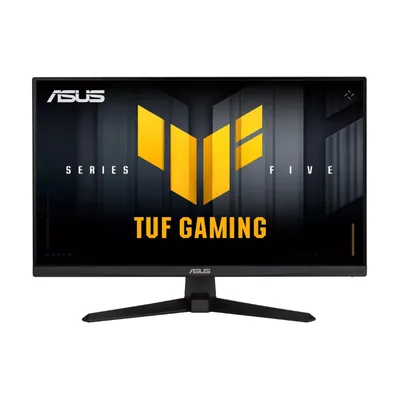
Màn như ASUS TUF Gaming VG259QM5A 24.5 inch 240Hz có nhiều mức hỗ trợ giảm nhòe, bao gồm ELMB Sync theo thông tin sản phẩm. Hãy đọc hướng dẫn của màn hình bạn để biết tính năng nào dùng được cùng lúc.
Bước 3: Bật G-Sync hoặc FreeSync
Các công nghệ này giúp màn hình đồng bộ với số khung hình của card, giảm xé hình.
- Bật tính năng Adaptive Sync (FreeSync hoặc G-Sync Compatible) trong menu OSD của màn hình.
- Với card NVIDIA, mở NVIDIA Control Panel hoặc NVIDIA App, bật G-SYNC cho màn hình (tên menu tùy phiên bản).
- Với card AMD, bật FreeSync trong AMD Software Adrenalin (tùy phiên bản).
- Trong game, giới hạn FPS thấp hơn tần số quét một chút để giảm độ trễ khi bật V-Sync. Với tần số 240Hz, nhiều người đặt giới hạn tầm vài khung hình dưới mức tối đa. Tùy game và card, hãy thử và chọn mức bạn cảm thấy mượt nhất.
Bước 4: Độ sáng, tương phản, gamma
Mục tiêu là nhìn rõ chi tiết trong vùng tối nhưng không bị chói.
- Đặt độ sáng vừa phải so với phòng chơi game. Phòng tối thì giảm xuống, tránh chói mắt.
- Chỉnh gamma ở mức tiêu chuẩn (khoảng 2.2) trước, sau đó thử tăng nhẹ vùng tối bằng cài đặt độ sáng trong game.
- Dùng chế độ hình ảnh (Preset) dành cho FPS nếu màn có, rồi tinh chỉnh lại theo ý bạn.
- Tránh tăng bão hòa màu quá mức vì mắt nhanh mỏi.
Nếu bạn dùng màn nhiều giờ, hãy xem màn hình bảo vệ mắt, chống nháy và lọc ánh sáng xanh.
Bước 5: Tắt các hiệu ứng làm chậm hoặc nhòe hình
- Tắt Motion Blur (làm mờ chuyển động) trong game bắn súng.
- Tắt hoặc giảm Sharpness quá mức trên màn hình, vì sẽ tạo viền răng cưa giả.
- Tắt tính năng cải thiện hình ảnh tự động của TV hoặc màn nếu có (Dynamic Contrast, Eco).
- Với chế độ HDR: nếu màn không thật sự mạnh về HDR, nên tắt khi chơi để màu không bị xám. Xem HDR trên màn hình máy tính là gì.
Bước 6: Kiểm tra độ trễ nhập liệu
Độ trễ phụ thuộc cả chuột, card, game và màn hình. Một vài kiểm tra đơn giản:
- Bật chế độ Game Mode của màn hình (nếu có) để giảm xử lý hình ảnh.
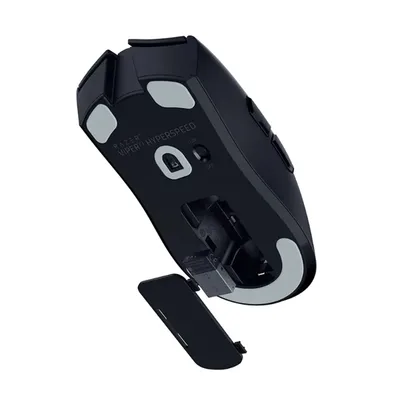
- Dùng chuột có dây hoặc không dây tốt. Đọc chuột không dây có bị trễ khi chơi game không.
- Cài đặt DPI vừa tay, không quá cao. Xem DPI chuột là gì, chỉnh bao nhiêu khi chơi game.
- Trong game, đặt độ phân giải gốc của màn hình, không kéo giãn.
Chọn kích thước và tần số hợp với game bắn súng
Với game bắn súng thi đấu, nhiều người thích màn 24 đến 25 inch Full HD vì toàn bộ màn hình nằm gọn trong tầm nhìn. Màn lớn và độ phân giải cao hợp game đơn người chơi cho hình đẹp. Nếu bạn đang chọn màn, đọc màn hình 144Hz, 165Hz, 180Hz khác nhau thế nào và nên mua màn hình 24 inch hay 27 inch.
Cần hỗ trợ thêm?
Màn hình không lên được tần số cao, nhòe hoặc nhấp nháy dù đã chỉnh? Hãy mang máy tới cửa hàng để kiểm tra miễn phí cáp, card và màn, báo giá trước khi sửa. Xem trang sửa chữa hoặc gọi 0943.847.333.
Câu hỏi thường gặp
Màn hình gaming chạy 60Hz dù là màn 144Hz, sửa thế nào?
Vào Settings > System > Display > Advanced display, chọn tần số làm mới cao nhất, và dùng cáp DisplayPort hoặc HDMI đủ chuẩn.
Overdrive nên để mức nào?
Thường chọn mức trung bình; nếu còn bóng mờ khi di chuột nhanh thì tăng một nấc, nếu xuất hiện viền sáng lạ thì giảm.
Có nên bật G-Sync hoặc FreeSync khi chơi game bắn súng?
Nên bật nếu màn hình và card hỗ trợ, vì giúp giảm xé hình khi số khung hình dao động; bạn có thể tắt nếu thấy nhấp nháy.
Màn 24 inch hay 27 inch tốt hơn cho game FPS?
Nhiều người chơi thi đấu thích 24 đến 25 inch vì dễ quan sát toàn màn hình, còn 27 inch hợp người ưu tiên hình ảnh lớn hơn; tùy sở thích.