Cách chỉnh tốc độ quạt trong BIOS để máy mát và êm hơn

Hướng dẫn vào BIOS và chỉnh tốc độ quạt CPU, quạt case bằng Fan Control, Q-Fan, Smart Fan: chọn chế độ, vẽ đường cong tốc độ và tránh chỉnh sai.
PC kêu như máy bay cất cánh dù chỉ lướt web, hoặc ngược lại quạt quay quá chậm khiến CPU nóng? Mainboard cho phép chỉnh tốc độ quạt ngay trong BIOS, không cần cài thêm phần mềm. Bạn đặt đường cong: nhiệt độ thấp thì quạt chạy chậm cho êm, nhiệt độ cao thì quạt tăng tốc.
Cách đặt tên menu khác nhau theo hãng mainboard và đời BIOS, nên bài này chỉ cho bạn nguyên lý và cách tìm đúng menu, không cam kết tên chính xác từng bản.
Trước khi bắt đầu: kiểm tra những thứ cơ bản
- Quạt có cắm đúng đầu CPU_FAN (quạt tản CPU) và CHA_FAN/SYS_FAN (quạt case) trên mainboard không. Chỉ đầu cắm có tín hiệu tốc độ mới điều chỉnh được.
- Quạt 4 chân (PWM) chỉnh được bằng tín hiệu điều khiển. Quạt 3 chân (DC) chỉnh bằng điện áp, với mainboard hỗ trợ.
- Quạt cắm thẳng vào nguồn hoặc qua hub chỉ có một tốc độ cố định, BIOS không chỉnh được.
Nếu quạt không quay, xem PC không quay quạt.
Bước 1: Vào BIOS
- Tắt máy hoàn toàn, rồi bật lại.
- Ngay khi màn hình đầu tiên xuất hiện, nhấn liên tục phím Delete (Del) hoặc F2. Tùy hãng, phím có thể khác, thường được ghi dưới logo khởi động.
- Khi vào được giao diện BIOS, nếu có hai chế độ EZ Mode và Advanced Mode, bạn chuyển sang Advanced Mode (thường nhấn F7).
Máy bật rất nhanh không kịp vào BIOS thì xem máy vào thẳng BIOS mỗi khi bật và cách chỉnh. Nên cập nhật BIOS trước khi chỉnh nếu thấy lỗi, nhưng phải làm cẩn thận, xem cách cập nhật BIOS mainboard an toàn.
Bước 2: Tìm menu điều khiển quạt
Menu thường nằm ở các tên sau:
- ASUS: trong BIOS vào Monitor hoặc nhấn nút Q-Fan Control để mở bảng chỉnh quạt.
- Gigabyte: tìm Smart Fan (có thể là Smart Fan 5/6) ở thẻ Settings hoặc Tweaker.
- MSI: tìm Hardware Monitor hoặc Fan Info; có thể nhấn nút fan trong BIOS.
- ASRock: tìm FAN-Tastic Tuning trong thẻ H/W Monitor.
Nếu không thấy tên trên, hãy tìm mục có chữ Fan, Monitor hoặc Hardware Monitor ở thẻ chính.
Bước 3: Chọn chế độ có sẵn (cách dễ nhất)
Hầu hết BIOS có các hồ sơ dựng sẵn, gần giống nhau:
- Silent (Êm): quạt quay chậm, ưu tiên yên tĩnh.
- Standard (Tiêu chuẩn): cân bằng.
- Turbo/Full Speed: quạt quay hết mức, mát nhất nhưng ồn nhất.
Người dùng văn phòng thường hợp với Standard hoặc Silent. Máy chơi game nên Standard để tránh quá nhiệt.
Bước 4: Tự đặt đường cong tốc độ (Manual)
- Chọn đầu quạt cần chỉnh, ví dụ CPU Fan.
- Chuyển sang chế độ Manual (Thủ công).
- Bạn thấy biểu đồ hoặc các điểm: mỗi điểm gồm nhiệt độ và phần trăm tốc độ quạt.
- Đặt các điểm tăng dần, ví dụ ở nhiệt độ thấp quạt chạy chậm; khoảng 60 đến 70 độ C quạt tăng rõ; nhiệt độ cao gần mức giới hạn thì chạy tốc độ tối đa.
- Nhấn F10 để lưu và thoát.
Hãy để quạt CPU có tốc độ tối thiểu không quá thấp (nhiều bản có mục Minimum Fan Speed), nếu quá thấp quạt có thể dừng và BIOS cảnh báo lỗi CPU Fan.
Bước 5: Kiểm tra sau khi chỉnh
- Vào Windows, mở phần mềm theo dõi nhiệt độ, hoặc mở Task Manager xem tải CPU.
- Chạy game hoặc tác vụ nặng 10 đến 15 phút, quan sát nhiệt độ CPU và nghe tiếng quạt.
- Nếu nhiệt độ cao liên tục, tăng tốc độ quạt ở các điểm giữa của đường cong.
Muốn tối ưu thêm luồng gió, xem cách bố trí quạt case để luồng gió tối ưu và quạt case 120mm hay 140mm.
Khi chỉnh BIOS vẫn không êm
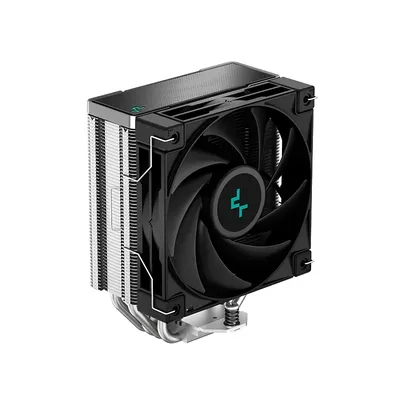
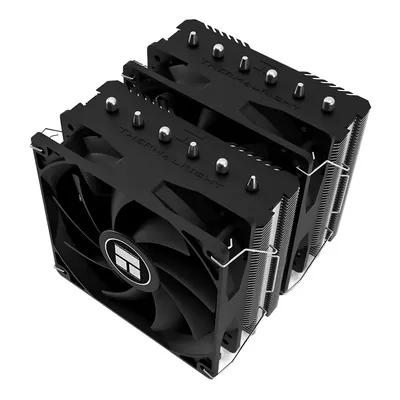
Nếu quạt vẫn ồn dù chỉnh thấp, có thể do bụi, quạt cũ khô dầu, tản nhiệt quá nhỏ cho CPU, hoặc keo tản nhiệt khô. Khi đó nên vệ sinh máy hoặc nâng cấp tản. Ví dụ Thermalright Peerless Assassin 120 SE hoặc Deepcool AK400. Xem thêm Deepcool AK400 có đủ cho Core i5, Ryzen.
Cần hỗ trợ thêm?
Nếu bạn ngại vào BIOS hoặc máy nóng, ồn bất thường, hãy mang tới cửa hàng để kỹ thuật viên kiểm tra miễn phí, vệ sinh và báo giá trước khi làm. Xem trang sửa chữa hoặc gọi/Zalo 0943.847.333.
Câu hỏi thường gặp
Chỉnh tốc độ quạt trong BIOS có an toàn không?
An toàn nếu bạn giữ nhiệt độ CPU ở mức hợp lý. Nếu lỡ chỉnh sai, chọn Load Optimized Defaults để khôi phục mặc định.
Vì sao BIOS không chỉnh được tốc độ quạt?
Quạt có thể cắm trực tiếp nguồn hoặc qua hub, không có tín hiệu điều khiển; hoặc đầu cắm không hỗ trợ chế độ bạn chọn (PWM hoặc DC).
Nên đặt quạt CPU quay bao nhiêu phần trăm?
Không có số cố định. Nên đặt tốc độ thấp khi nhiệt độ thấp và tăng dần khi nóng, giữ mức tối thiểu đủ để quạt không dừng.
Có phần mềm nào chỉnh quạt thay cho BIOS?
Một số hãng mainboard có phần mềm riêng. Tuy nhiên chỉnh trong BIOS là cách ổn định, có tác dụng trước cả khi vào Windows.