Cách chơi CS2 trên laptop văn phòng card onboard

Laptop văn phòng card onboard vẫn có thể chạy CS2 ở mức cơ bản. Hướng dẫn chỉnh đồ họa, nguồn điện, RAM hai kênh và giới hạn thực tế cần biết.
Laptop văn phòng dùng card đồ họa tích hợp (onboard) không sinh ra để chơi game, nhưng Counter-Strike 2 vẫn có thể chạy được ở mức cơ bản trên một số máy, nếu bạn chỉnh đúng và chấp nhận hạ chất lượng hình ảnh. Câu hỏi là máy bạn đạt mức nào, và cần làm gì để chơi dễ chịu nhất.
Bài này không hứa số FPS cố định vì mỗi máy mỗi khác. Thay vào đó, bạn sẽ biết cách kiểm tra máy có đáp ứng yêu cầu tối thiểu không, các thiết lập đáng chỉnh, và khi nào nên nghĩ tới nâng cấp thay vì cố ép máy.
Kiểm tra máy có chơi nổi CS2 không
CS2 yêu cầu cao hơn bản CS:GO cũ. Hãy xem yêu cầu tối thiểu chính thức ở trang game trên Steam rồi so với máy bạn. Bài cách kiểm tra máy tính có chơi được một game hay không hướng dẫn chi tiết cách làm.
Bạn cần biết ba thông tin:
- Tên CPU và card đồ họa: nhấn Windows + I → System (Hệ thống) → About (Giới thiệu), hoặc xem cách xem cấu hình máy tính, laptop đang dùng.
- Dung lượng RAM: máy chỉ 4GB RAM gần như không phù hợp, nên có tối thiểu 8GB.
- Ổ lưu trữ: nên có SSD và còn trống đủ rộng, vì game cần dung lượng khá lớn.
Card onboard đời mới thường làm tốt hơn đời cũ, nhưng với máy quá cũ hoặc RAM ít, việc chơi CS2 có thể không trải nghiệm tốt, và đó là điều cần nhìn nhận thực tế.
Chuẩn bị Windows và laptop
Những việc nhỏ này giúp laptop dồn sức cho game:
- Cắm sạc khi chơi, vì chế độ pin hạn chế hiệu năng.
- Vào Settings → System → Power & battery (Nguồn và pin), đặt Power mode sang Best performance (Hiệu năng tốt nhất). Xem thêm chế độ nguồn trên Windows.
- Đóng ứng dụng nền, đặc biệt trình duyệt nhiều tab, vì card onboard dùng chung RAM với hệ thống.
- Cập nhật driver đồ họa từ trang chính thức của Intel, AMD hoặc nhà sản xuất laptop.
- Kê laptop thoáng khí, vì card onboard nóng lên sẽ giảm xung nhịp.
Thiết lập đồ họa trong CS2
Mở CS2, vào Settings (Cài đặt) → Video. Hãy chỉnh theo hướng ưu tiên độ mượt.
- Hạ độ phân giải xuống thấp hơn màn hình gốc. Nhiều người chọn tỷ lệ 4:3 hoặc độ phân giải thấp để tăng khung hình.
- Đặt chế độ hiển thị là Fullscreen (Toàn màn hình).
- Đặt các mục Global Shadow Quality (Chất lượng bóng đổ), Model / Texture Detail, Effect Detail, Shader Detail ở mức thấp nhất.
- Tắt Boost Player Contrast nếu muốn nhẹ hơn, tùy sở thích.
- Tắt V-Sync nếu máy không bị xé hình, để giảm độ trễ.
- Đặt Anti-Aliasing ở mức tắt hoặc thấp.
- Nếu có tùy chọn FidelityFX Super Resolution (FSR), thử bật ở mức hiệu năng cao hơn để đổi một chút độ nét lấy khung hình.
Sau mỗi thay đổi, vào bản đồ thử và so sánh. Để cân bằng giữa đẹp và mượt, xem thêm cách tối ưu cài đặt Counter-Strike 2 để chơi mượt.
Đo FPS và nhận biết giới hạn
Bật bộ đếm FPS để biết kết quả thực tế, xem cách hiện số FPS khi chơi game trên máy tính. Nếu khung hình dao động mạnh hoặc tụt nặng ở những pha giao tranh, đó là dấu hiệu giới hạn của card onboard, không chỉ là cài đặt chưa chuẩn.
Vài điều nên chấp nhận khi chơi bằng card onboard:
- Hình ảnh sẽ không đẹp, chi tiết thấp là chuyện bình thường.
- Khung hình có thể không ổn định, nhất là khi nhiều người chơi cùng xuất hiện.
- Laptop sẽ nóng và quạt kêu to hơn lúc thường.
Bạn đang chơi vui và giải trí thì thế là đủ. Nếu muốn chơi nghiêm túc, hãy nghĩ tới hướng nâng cấp.
Khi nào nên nâng cấp
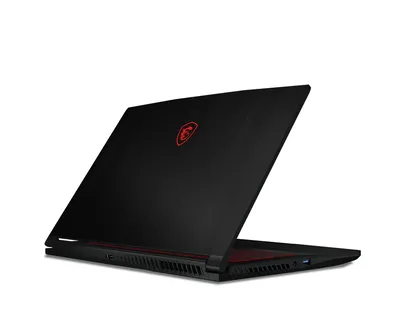
Nếu bạn thường xuyên chơi game, laptop có card đồ họa rời là lựa chọn thực tế hơn. Ví dụ Laptop MSI Thin GF63 12UC hay Lenovo LOQ 15IAX9 có card đồ họa rời, phù hợp chơi game hơn máy văn phòng. Nếu máy để bàn, bạn có thể tham khảo nâng cấp PC văn phòng cũ để chơi game nhẹ. Muốn biết tự gắn thêm được gì, hãy hỏi cửa hàng trước khi mua.
Cần hỗ trợ thêm?
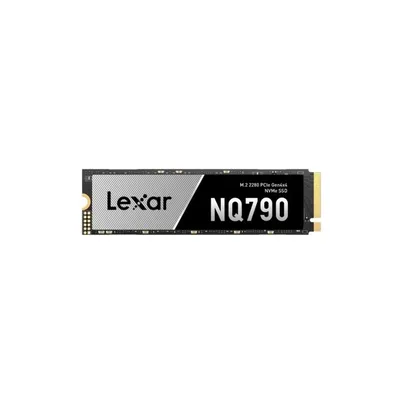
Bạn có thể mang laptop tới Cường Tech để kiểm tra miễn phí xem có nâng RAM, thay SSD được không, hoặc gọi 0943.847.333. Nếu muốn đổi máy, cửa hàng có chương trình thu mua máy cũ và trả góp để bạn cân nhắc.
Câu hỏi thường gặp
Card onboard chơi được CS2 không?
Có thể chạy ở mức cơ bản trên một số máy, nhưng phải hạ chất lượng và chấp nhận khung hình không ổn định. Hãy kiểm tra yêu cầu tối thiểu trên trang Steam của game.
Laptop văn phòng 8GB RAM có đủ chơi CS2 không?
8GB RAM là mức tối thiểu hợp lý. Nên đóng ứng dụng nền, và nếu máy cho phép, thêm RAM để chạy hai kênh sẽ cải thiện card onboard.
Thêm RAM có tăng FPS cho card onboard không?
Có thể có, vì card onboard dùng chung RAM. Chạy RAM hai kênh thường giúp ích nhiều hơn so với một kênh. Cần chọn đúng loại RAM tương thích với máy.