Cách kiểm tra polling rate của chuột
Polling rate của chuột là gì, cách xem và kiểm tra bằng phần mềm hãng hoặc công cụ kiểm tra trực tuyến, cách đổi 125 Hz, 500 Hz, 1000 Hz cho phù hợp nhu cầu.
Polling rate (tần số báo cáo) là số lần mỗi giây con chuột gửi vị trí của nó cho máy tính, đo bằng Hz. Chuột 1000 Hz báo cáo 1000 lần mỗi giây, tức khoảng 1 mili giây một lần. Con số này ảnh hưởng đến độ mượt và độ trễ khi di chuột, nhất là trong game bắn súng.
Bài này giúp bạn xem chuột đang chạy ở mức nào, kiểm tra thực tế có đúng không, và chọn mức phù hợp với máy của mình. Bài không đưa ra con số lợi ích cụ thể vì cảm nhận phụ thuộc vào thiết bị và thói quen.
Polling rate ảnh hưởng gì đến trải nghiệm
Polling rate càng cao thì máy tính cập nhật vị trí con trỏ càng thường xuyên, nên chuyển động mượt và độ trễ đầu vào thấp hơn một chút. Điều này dễ cảm nhận nhất trên màn hình có tần số quét cao và trong game cần ngắm chính xác.
Ngược lại, mức cao đòi hỏi CPU xử lý nhiều sự kiện hơn, và với chuột không dây còn có thể làm pin hao nhanh hơn. Với công việc văn phòng, mức tiêu chuẩn là hoàn toàn đủ.
Các mức thường gặp:
- 125 Hz: mức cơ bản trên nhiều chuột văn phòng, khoảng 8 mili giây một lần báo cáo.
- 500 Hz: mức trung gian.
- 1000 Hz: mức phổ biến của chuột gaming, khoảng 1 mili giây.
- Trên 1000 Hz: một số chuột gaming đời mới hỗ trợ. Hãy xem thông số hãng để biết chuột của bạn có không.
Cách 1: Xem trong phần mềm của hãng chuột
Cách chắc chắn nhất để biết và thay đổi polling rate là dùng phần mềm do hãng cung cấp:
- Tải và cài phần mềm của hãng từ trang chính thức: Logitech G HUB cho chuột Logitech, Razer Synapse cho chuột Razer. Tên phần mềm có thể thay đổi theo thời gian.
- Mở phần mềm, chọn con chuột của bạn trong danh sách thiết bị.
- Tìm mục Report Rate (Tần số báo cáo) hoặc Polling Rate, thường nằm trong phần cài đặt DPI hoặc Performance (Hiệu năng).
- Chọn mức mong muốn rồi lưu. Một số chuột lưu thiết lập vào bộ nhớ trong của chuột.
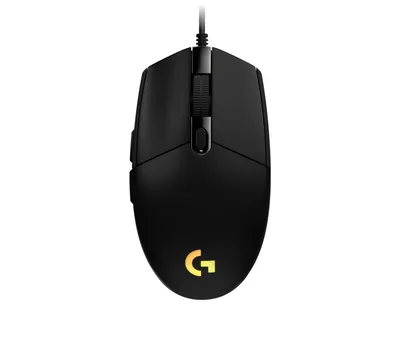
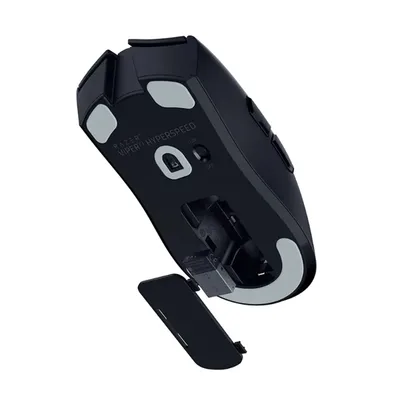
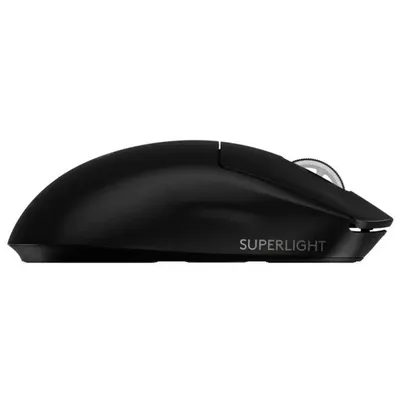
Chuột như Logitech G102 Lightsync là chuột có dây dành cho game phổ thông, còn Razer Viper V3 HyperSpeed và Logitech G Pro X Superlight 2 là chuột không dây dành cho game. Mức polling rate tối đa của từng mẫu nên xem thông số hãng hoặc hỏi cửa hàng.
Cách 2: Kiểm tra bằng công cụ trực tuyến
Nếu chuột không có phần mềm, bạn có thể kiểm tra thực tế bằng trang web đo polling rate trên trình duyệt. Hãy tìm từ khóa mouse polling rate test trên công cụ tìm kiếm, mở một kết quả quen thuộc, rồi:
- Đặt con trỏ chuột lên vùng đo trên trang.
- Di chuyển chuột liên tục theo vòng tròn trong vài giây.
- Quan sát con số Hz hiển thị. Số hiển thị thường nhảy quanh một mức, ví dụ gần 1000 Hz.
Lưu ý rằng kết quả đo bằng trình duyệt chỉ mang tính tham khảo. Nó có thể thấp hơn thực tế nếu máy đang bận, trình duyệt giới hạn tần số, hoặc bạn di chuột quá chậm.
Cách 3: Kiểm tra tình trạng cổng kết nối và pin
Nếu số đo thấp bất thường, hãy kiểm tra những yếu tố có thể làm giảm polling rate:
- Cắm dây qua hub USB: thử cắm trực tiếp vào cổng USB phía sau case (với PC) để loại trừ nhiễu.
- Chuột không dây pin yếu: sạc hoặc thay pin vì pin yếu có thể làm kết nối chập chờn.
- Đầu thu USB cắm xa: dùng dây nối dài đưa đầu thu gần chuột. Xem thêm cách kết nối tai nghe, loa Bluetooth với laptop để tránh nhiễu sóng.
- Chế độ tiết kiệm điện: laptop ở chế độ tiết kiệm có thể ảnh hưởng đến thiết bị USB.
Chọn mức polling rate phù hợp
- Dùng văn phòng, lướt web: để mặc định là đủ.
- Chơi game phổ thông: 1000 Hz là lựa chọn cân bằng giữa độ mượt và hiệu quả.
- Chơi game cạnh tranh trên màn hình tần số quét cao: có thể thử mức cao hơn nếu chuột hỗ trợ, nhưng hãy theo dõi mức sử dụng CPU và FPS.
- Chuột không dây muốn tiết kiệm pin: có thể hạ xuống 500 Hz hoặc thấp hơn để pin dùng lâu hơn.
Nếu sau khi tăng polling rate game bị giật, hãy hạ xuống 1000 Hz hoặc thấp hơn. Chuột chỉ là một phần của trải nghiệm, FPS ổn định mới là yếu tố lớn, xem bài FPS thấp dù cấu hình mạnh.
DPI và polling rate khác nhau thế nào
Nhiều người nhầm hai khái niệm này. DPI là độ nhạy, quyết định con trỏ di chuyển bao xa khi bạn rê chuột một đoạn. Polling rate là tần suất chuột gửi thông tin. Tăng DPI không làm tăng polling rate và ngược lại. Hãy đặt DPI phù hợp với tay, rồi mới chọn polling rate.
Nếu đang chọn bàn phím và chuột đầu tiên cho game, bạn có thể xem chọn chuột, bàn phím, màn hình cho người mới chơi.
Cần hỗ trợ thêm?
Nếu chuột bị trễ, tự ngắt kết nối hoặc không nhận trên máy, bạn có thể mang tới Cường Tech ở 476 Đường CMT8, Thái Nguyên để kiểm tra. Xem thêm các chuột gaming đang bán hoặc liên hệ qua hotline/Zalo 0943.847.333.
Câu hỏi thường gặp
Polling rate bao nhiêu là đủ cho game?
Mức 1000 Hz là phổ biến và đủ cho đa số người chơi. Mức cao hơn chỉ nên thử nếu chuột hỗ trợ và máy đủ mạnh.
Polling rate cao có làm tốn pin chuột không dây?
Thường có, vì chuột gửi dữ liệu nhiều hơn. Nếu muốn pin dùng lâu, bạn có thể hạ mức báo cáo trong phần mềm của hãng.
Làm sao biết chuột của tôi hỗ trợ bao nhiêu Hz?
Xem thông số trên trang chính thức của hãng hoặc mở phần mềm đi kèm như G HUB, Razer Synapse để thấy các mức bạn có thể chọn.
Polling rate khác DPI ở chỗ nào?
DPI là độ nhạy của chuột, còn polling rate là số lần chuột báo cáo vị trí mỗi giây. Hai thông số độc lập với nhau.