Cách chơi Đột Kích (CrossFire) mượt trên Windows 11: thiết lập chạy ổn định
Đột Kích giật, lag hay không vào được trên Windows 11? Thiết lập chế độ tương thích, nguồn điện, đồ họa và dọn máy để chơi mượt, ổn định hơn.
Đột Kích (CrossFire) là game bắn súng góc nhìn thứ nhất chạy khá nhẹ, nhưng là game đời cũ nên đôi khi “khó tính” trên Windows 11: giật khi giao tranh, tự thoát, lỗi toàn màn hình hoặc chạy chậm hơn lúc dùng Windows cũ. Phần lớn có thể cải thiện bằng vài thiết lập đúng.
Bài này tập trung vào tối ưu hệ thống và thiết lập game, không dùng công cụ can thiệp hay bản game không chính thức. Hãy cài và cập nhật game từ trình khởi chạy chính thức của nhà phát hành tại Việt Nam để tránh rủi ro mã độc và khóa tài khoản.
Bước 1: Giữ máy sạch và cập nhật
Trước tiên hãy đảm bảo nền tảng ổn định:
- Vào Settings > Windows Update, bấm Check for updates và cài bản mới.
- Cập nhật driver card đồ họa từ trang chính thức của NVIDIA, AMD hoặc Intel: xem cách cập nhật driver card đồ họa.
- Kiểm tra dung lượng ổ cài game còn trống đủ rộng. Nếu ổ gần đầy, xem cách giải phóng dung lượng khi game chiếm đầy ổ.
- Đóng bớt trình duyệt nhiều tab, ứng dụng quay màn hình và công cụ không cần thiết trước khi chơi.
Bước 2: Chọn chế độ nguồn hiệu năng cao
Laptop và cả một số PC để chế độ tiết kiệm điện sẽ làm game giật:
- Mở Settings > System > Power & battery (Nguồn & pin).
- Ở Power mode (Chế độ nguồn) chọn Best performance (Hiệu năng tốt nhất).
- Với laptop, luôn cắm sạc khi chơi.
Bật luôn Game Mode: vào Settings > Gaming > Game Mode và gạt sang On. Tính năng này giúp Windows ưu tiên tài nguyên cho game đang chạy.
Bước 3: Thiết lập chế độ tương thích cho file chạy game
Với game đời cũ, thiết lập tương thích đôi khi giải quyết lỗi thoát đột ngột hoặc màn hình đen:
- Tìm lối tắt hoặc file chạy chính của game, bấm chuột phải, chọn Properties (Thuộc tính).
- Chuyển sang tab Compatibility (Tương thích).
- Thử bật Run this program as an administrator (Chạy với tư cách quản trị).
- Thử bật Disable fullscreen optimizations (Tắt tối ưu hóa toàn màn hình) nếu game có lỗi hiển thị hoặc độ trễ.
- Nếu vẫn lỗi, thử Run this program in compatibility mode for với một phiên bản Windows cũ hơn như Windows 8.
- Bấm Apply (Áp dụng) rồi OK, sau đó khởi động lại game.
Chỉ thay đổi từng thiết lập một để biết cái nào có tác dụng. Xem thêm cách chơi game cũ trên Windows 11 bằng chế độ tương thích.
Bước 4: Chỉnh đồ họa trong game
Trong phần Cài đặt (Options) của game, ưu tiên các thiết lập sau (tên có thể khác tùy phiên bản):
- Độ phân giải: đặt đúng độ phân giải gốc của màn hình để hình rõ nét; nếu máy yếu, giảm xuống một bậc.
- Chất lượng bóng đổ, hiệu ứng, khử răng cưa: hạ xuống thấp để tăng độ mượt.
- VSync: tắt nếu bạn chấp nhận xé hình để giảm độ trễ; bật nếu thấy hình bị xé khó chịu.
- Cửa sổ / toàn màn hình: nếu toàn màn hình gặp lỗi, thử cửa sổ không viền hoặc ngược lại. Lỗi hiển thị khác xem game không hiện toàn màn hình.
Để biết máy đang chạy bao nhiêu khung hình, xem cách hiện số FPS khi chơi game - bạn dùng số này để so sánh trước và sau khi chỉnh, không cần theo con số của người khác.
Bước 5: Giảm lag mạng
Giật do mạng khác giật do đồ họa. Hãy kiểm tra:
- Cắm dây mạng thay vì Wi-Fi nếu có thể.
- Không tải file nặng hay xem video 4K khi chơi.
- Khởi động lại modem nếu ping cao bất thường.
Xem cách giảm ping, giảm lag khi chơi game online để có hướng dẫn chi tiết.
Bước 6: Khi game báo lỗi anti-cheat hoặc tự thoát
Nếu game báo lỗi từ phần mềm chống gian lận, đừng tải “bản vá” từ trang lạ. Hãy:
- Cập nhật game bằng trình khởi chạy chính thức.
- Chạy lại bằng quyền quản trị.
- Xem hướng dẫn tại cách sửa lỗi Easy Anti-Cheat, BattlEye khi mở game để hiểu nguyên tắc chung (CrossFire có thể dùng hệ thống khác).
- Liên hệ bộ phận hỗ trợ của nhà phát hành khi có mã lỗi cụ thể.
Phần cứng có đáng nâng cấp?
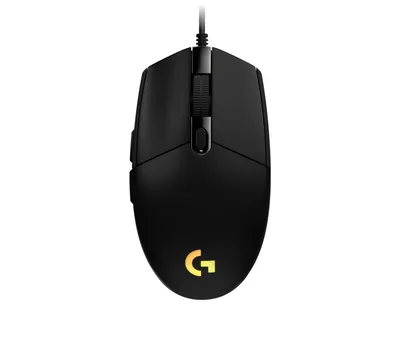
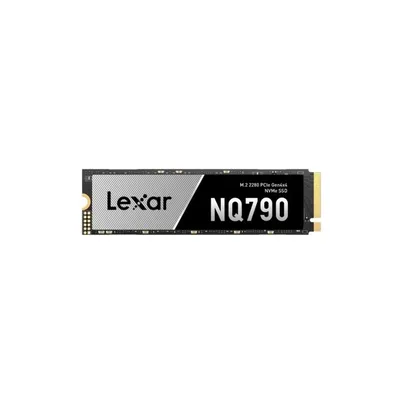
Nếu đã tối ưu mà máy vẫn giật, nguyên nhân thường là ổ cứng chậm, thiếu RAM hoặc CPU yếu. SSD giúp tải map nhanh hơn rõ rệt, còn chuột và màn hình tốt giúp thao tác chính xác hơn. Bạn có thể xem các lựa chọn bên dưới hoặc hỏi cửa hàng để được tư vấn theo ngân sách.
Cần hỗ trợ thêm?
Bạn có thể mang máy tới Cường Tech (476 Đường CMT8, Thái Nguyên) để được kiểm tra miễn phí và báo giá trước khi nâng cấp, hoặc dùng công cụ Build PC. Cần hỏi nhanh, gọi hotline/Zalo 0943.847.333.
Câu hỏi thường gặp
Đột Kích chạy trên Windows 11 có ổn không?
Chạy được, nhưng game đời cũ đôi khi cần chế độ tương thích, chạy quyền quản trị hoặc tắt tối ưu hóa toàn màn hình. Hãy thử từng thiết lập một.
Làm sao chơi Đột Kích mượt trên máy yếu?
Cắm sạc và chọn Best performance, cập nhật driver, hạ chất lượng bóng đổ và hiệu ứng, đóng ứng dụng nền, và dùng SSD nếu có thể.
Có nên tắt bảo mật Windows để chơi game?
Không nên tắt tùy tiện. Chỉ thay đổi khi nhà phát hành game hướng dẫn rõ, vì tắt bảo mật làm máy dễ bị mã độc.
Có nên tải bản vá Đột Kích từ trang lạ không?
Không. Hãy cập nhật qua trình khởi chạy chính thức, vì bản vá lạ có thể chứa mã độc hoặc làm bạn bị khóa tài khoản.