Cách dùng AI tách giọng nói khỏi tiếng ồn trong file ghi âm

Ghi âm bị ồn, vang, rè? Cách dùng công cụ khử ồn có AI, tự thu âm tốt hơn, kiểm tra kết quả và những lưu ý về quyền riêng tư khi tải file lên.
File ghi âm buổi họp, bài giảng hay video quay bằng điện thoại thường bị lẫn tiếng quạt, tiếng xe, tiếng vang phòng. Các công cụ khử ồn có AI ngày nay có thể làm giọng nói rõ lên đáng kể, nhưng không phải phép màu: ghi âm càng tệ thì kết quả càng hạn chế.
Bài này giúp bạn chọn cách làm phù hợp, thao tác theo thứ tự và biết giới hạn của AI để không kỳ vọng sai. Tôi không giới thiệu công cụ không rõ nguồn gốc; hãy ưu tiên phần mềm có sẵn trong ứng dụng bạn đang dùng.
Hiểu nhanh: AI khử ồn hoạt động thế nào?
Công cụ phân tích âm thanh để phân biệt đâu là giọng người (có mẫu tần số đặc trưng) và đâu là nền (tiếng quạt, gió, tiếng ồn đều). Sau đó nó giảm phần nền và giữ phần giọng.
Nó làm tốt với tiếng ồn ổn định như quạt, máy lạnh, tiếng ù đường dây. Nó làm kém hơn với:
- Tiếng người khác nói chen cùng lúc.
- Tiếng vang lớn trong phòng trống.
- Giọng nói quá nhỏ so với nền, hoặc đã méo vỡ từ khi ghi.
Cách 1: Dùng tính năng khử ồn có sẵn trong ứng dụng
Nhiều phần mềm đã tích hợp, bạn không cần cài thêm:
- Cuộc họp trực tuyến: Zoom, Google Meet, Microsoft Teams có tùy chọn khử tiếng ồn nền trong phần cài đặt âm thanh (Audio settings). Bật trước khi họp để file ghi âm sạch ngay từ đầu.
- Trình chỉnh sửa video của Windows: một số trình chỉnh sửa như Clipchamp có tính năng giảm tiếng ồn cho đoạn âm thanh. Tên và vị trí tùy phiên bản, hãy tìm trong thanh công cụ âm thanh khi chọn clip.
- Điện thoại: nhiều máy có chế độ quay hoặc ghi âm tập trung giọng nói; hãy xem trong cài đặt máy ảnh/ghi âm.
Cách này tiện, không cần tải file lên dịch vụ ngoài.
Cách 2: Dùng Audacity làm sạch thủ công
Audacity là phần mềm miễn phí chỉnh âm thanh trên máy tính, không phải AI nhưng cho kết quả khá tốt với tiếng ồn đều. Bạn có thể làm theo hướng dẫn chi tiết ở bài lọc ồn bản ghi âm bằng Audacity. Tóm tắt:
- Mở file ghi âm trong Audacity.
- Chọn một đoạn chỉ có tiếng nền (không có giọng nói).
- Vào menu Effect (Hiệu ứng) > Noise Reduction (Giảm tiếng ồn), bấm Get Noise Profile.
- Chọn toàn bộ bản ghi, mở lại Noise Reduction và bấm OK.
- Nghe lại; nếu nghe như “người máy”, hãy giảm mức giảm ồn.
Cách 3: Dịch vụ AI trực tuyến (cân nhắc kỹ)
Có nhiều trang web cho tải file lên để khử ồn bằng AI. Trước khi dùng, hãy tự hỏi:
- Nội dung có nhạy cảm không? Cuộc họp nội bộ, hợp đồng, thông tin khách hàng, giọng nói người khác… không nên tải lên dịch vụ lạ.
- Dịch vụ có rõ ràng về chủ sở hữu và chính sách dữ liệu không? Chỉ dùng dịch vụ của hãng có tên tuổi và đọc điều khoản.
- Bạn có quyền xử lý bản ghi này không? Cần sự đồng ý của người trong bản ghi theo thỏa thuận hoặc quy định liên quan.
Sau khi khử ồn, bạn có thể nhờ AI chuyển bản ghi thành văn bản và biên bản: xem chuyển ghi âm cuộc họp thành biên bản bằng AI. Bản ghi sạch hơn thì kết quả nhận dạng giọng nói cũng chính xác hơn.
Kiểm tra kết quả: đừng chỉ nghe qua loa
- Nghe bằng tai nghe, không chỉ loa laptop.
- Chú ý các từ bị “cắt” hoặc méo: khử ồn quá mạnh có thể làm mất phụ âm cuối.
- So sánh với bản gốc. Nếu bản AI nghe tệ hơn, hãy giảm cường độ hoặc dùng công cụ khác.
- Giữ bản gốc, không ghi đè.
Thu âm tốt ngay từ đầu (hiệu quả nhất)
Cách khử ồn tốt nhất là đừng để ồn ngay từ lúc thu:
- Đặt micro gần miệng (khoảng một gang tay) thay vì để xa trên bàn.
- Chọn phòng ít vang: có rèm, thảm, ít tường trống.
- Tắt quạt, máy lạnh trong lúc ghi nếu có thể.
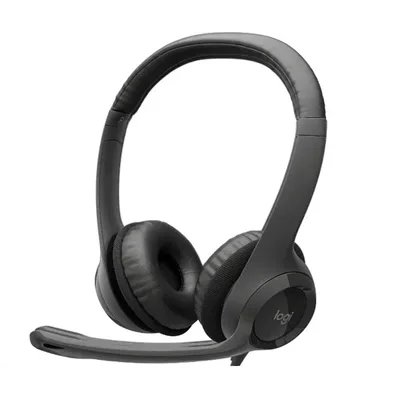
- Dùng tai nghe có micro hoặc micro rời. Với máy tính, tai nghe có dây Logitech H390 USB là lựa chọn gọn cho họp và ghi âm đơn giản.
- Nếu ghi bằng máy tính, xem ghi âm trên máy tính bằng Sound Recorder.
Cần hỗ trợ thêm?
Nếu micro máy tính bị rè, không nhận, hoặc bạn cần thiết lập phòng họp gọn gàng, hãy mang thiết bị tới cửa hàng để kiểm tra miễn phí qua trang sửa chữa, hoặc liên hệ hotline/Zalo 0943.847.333.
Câu hỏi thường gặp
AI khử ồn có làm sạch hoàn toàn file ghi âm không?
Không. Nó làm tốt với tiếng ồn đều như quạt nhưng kém với tiếng người nói chen hoặc tiếng vang lớn. Ghi âm tốt ngay từ đầu vẫn quan trọng nhất.
Có an toàn khi tải bản ghi lên web khử ồn không?
Chỉ nên với nội dung không nhạy cảm và dịch vụ có tên tuổi, chính sách rõ ràng. Với họp nội bộ hoặc dữ liệu khách hàng, nên dùng công cụ cài trên máy.
Có cách khử ồn miễn phí trên máy tính không?
Có, ví dụ dùng Audacity với công cụ giảm tiếng ồn, hoặc bật khử ồn có sẵn trong ứng dụng họp.
Khử ồn xong giọng nghe như người máy là sao?
Do bạn đặt mức giảm ồn quá mạnh. Hãy giảm cường độ và so sánh với bản gốc.