Cách dùng tay cầm chơi FC Online trên PC
Hướng dẫn kết nối tay cầm với PC để chơi FC Online: kiểm tra Windows nhận tay cầm, chọn tay cầm trong game, xử lý khi không nhận và thêm game vào Steam Input.
FC Online chơi bằng tay cầm thoải mái hơn nhiều so với bàn phím, nhất là khi dứt điểm, chuyền xoáy hay phòng ngự. Nếu bạn vừa mua tay cầm và muốn dùng trên PC, bài này giúp bạn kết nối, kiểm tra và cài đặt trong game từng bước.
Lưu ý trước khi bắt đầu: giao diện và tùy chọn của game có thể thay đổi theo phiên bản. Hãy xem đây là hướng dẫn chung, và xem thông báo của nhà phát hành nếu có thay đổi.
Chọn loại tay cầm nào dễ dùng nhất
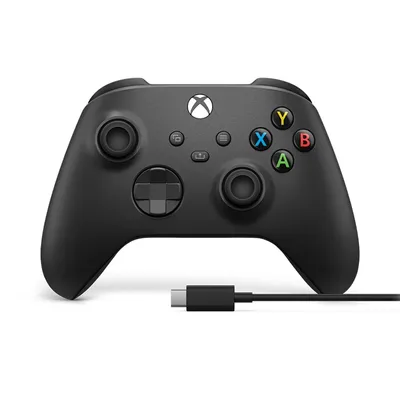
Tay cầm kiểu Xbox (XInput) thường là lựa chọn dễ nhất, vì Windows nhận không cần cài thêm và hầu hết game trên PC hỗ trợ trực tiếp. Tay cầm PlayStation hay các loại khác có thể cần thêm cấu hình để game hiểu.
- Tay cầm Xbox: cắm USB hoặc kết nối Bluetooth là dùng được.
- Tay cầm PS4, PS5: kết nối được, nhưng một số game cần Steam Input để hiểu đúng nút.
- Tay cầm giá rẻ không rõ chuẩn: có thể báo nhận nhưng sai nút, hãy thử chuyển chế độ XInput nếu tay cầm có công tắc.
Bạn có thể tham khảo bài tay cầm chơi game cho PC: chọn loại nào hoặc xem tay cầm Xbox Wireless Controller cho PC đang có tại cửa hàng.
Bước 1: kết nối tay cầm với PC
- Cắm dây: nối tay cầm vào cổng USB của máy bằng cáp phù hợp. Windows sẽ tự cài driver và báo đã nhận thiết bị.
- Hoặc dùng Bluetooth: vào Settings (Cài đặt) > Bluetooth & devices (Bluetooth và thiết bị) > Add device (Thêm thiết bị) > Bluetooth, đưa tay cầm vào chế độ ghép đôi rồi chọn tên tay cầm trong danh sách.
- Chờ Windows báo Connected (Đã kết nối).
Chi tiết từng loại có trong bài kết nối tay cầm Xbox với PC qua Bluetooth và USB và kết nối tay cầm PS5 DualSense với máy tính.
Bước 2: kiểm tra Windows đã nhận tay cầm
- Bấm Windows + R, gõ
joy.cplrồi bấm Enter. - Chọn tên tay cầm trong danh sách và bấm Properties (Thuộc tính).
- Bấm các nút, gạt cần analog và xem các ô trên màn hình có sáng theo không.
Nếu mọi nút đều phản hồi, tay cầm đã sẵn sàng. Nếu không, xem bài tay cầm chơi game không nhận trên PC.
Bước 3: chọn tay cầm trong FC Online
- Mở FC Online và đăng nhập như bình thường.
- Vào phần Cài đặt (Settings) trong game, tìm mục Điều khiển (Controls) hoặc tương tự.
- Chọn kiểu điều khiển là Tay cầm (Gamepad) thay vì bàn phím nếu có tùy chọn.
- Xem lại sơ đồ nút. Nếu game cho phép, bạn có thể tùy chỉnh nút chuyền, sút, chạy nhanh theo thói quen.
- Lưu cài đặt rồi vào chế độ luyện tập để thử.
Tên mục có thể khác nhau tùy phiên bản. Nếu không tìm thấy tùy chọn tay cầm, thử thoát hẳn game, kiểm tra lại tay cầm ở bước 2 rồi mở lại.
Khi game không nhận tay cầm
Hãy thử lần lượt:
- Rút ra cắm lại, đổi sang cổng USB khác, hoặc ghép đôi lại Bluetooth.
- Đóng các ứng dụng khác đang chiếm tay cầm, ví dụ launcher hay phần mềm cấu hình.
- Khởi động lại máy rồi bật tay cầm trước khi vào game.
- Cập nhật Windows và driver Bluetooth qua Windows Update.
- Thử tay cầm khác hoặc thử trên máy khác để loại trừ lỗi phần cứng.
- Nếu tay cầm kiểu PlayStation, dùng Steam Input theo hướng dẫn bên dưới.
Dùng Steam Input để game hiểu tay cầm
Steam Input là công cụ tích hợp trong Steam, có thể "dịch" tay cầm thành thao tác mà game hiểu. Bạn có thể thêm game không thuộc Steam vào thư viện để dùng.
- Mở Steam và đăng nhập.
- Chọn Games (Trò chơi) > Add a Non-Steam Game to My Library (Thêm trò chơi ngoài Steam vào thư viện).
- Chọn file chạy của FC Online hoặc launcher, bấm Add Selected Programs (Thêm chương trình đã chọn).
- Vào Steam, chuột phải vào game > Properties > Controller để chọn cấu hình tay cầm.
- Mở game từ Steam để Steam Input hoạt động.
Hướng dẫn đầy đủ nằm ở bài dùng Steam Input chơi game bằng tay cầm. Menu Steam có thể đổi theo phiên bản, nên nếu khác, bạn hãy tìm mục có nghĩa tương tự.
Cần hỗ trợ thêm?
Nếu bạn đang cân nhắc mua tay cầm hoặc nâng cấp máy để chơi mượt hơn, hãy ghé cửa hàng để thử trực tiếp, hoặc dùng công cụ Build PC để chọn cấu hình phù hợp. Cần hỗ trợ kết nối, bạn gọi hotline/Zalo 0943.847.333.
Câu hỏi thường gặp
FC Online có chơi bằng tay cầm trên PC được không?
Có thể, nhiều người chơi FC Online trên PC bằng tay cầm. Tùy phiên bản game, bạn chọn kiểu điều khiển trong phần cài đặt. Tay cầm chuẩn Xbox thường dễ dùng nhất.
Tay cầm đã kết nối mà game không nhận thì sao?
Kiểm tra tay cầm bằng joy.cpl, kết nối trước khi mở game, thử cổng USB khác. Nếu là tay cầm PlayStation, thử thêm game vào Steam để dùng Steam Input.
Có cần cài driver cho tay cầm không?
Tay cầm Xbox thường không cần cài thêm vì Windows có sẵn driver. Một số tay cầm khác có thể cần driver hoặc phần mềm của hãng.
Dùng tay cầm có bị khóa tài khoản không?
Dùng tay cầm hợp lệ không vi phạm. Chỉ nên dùng tính năng chính thức, tránh phần mềm lạ can thiệp vào game.