Tay cầm chơi game cho PC: chọn loại nào, kết nối ra sao
Chọn tay cầm chơi game cho PC theo thể loại game, kiểu kết nối có dây, 2.4GHz, Bluetooth và chuẩn XInput hay DirectInput, kèm cách kết nối vào Windows.
Tay cầm (gamepad) giúp bạn chơi các game đua xe, thể thao, platformer, hành động góc nhìn thứ ba thoải mái hơn bàn phím chuột. Khi chọn tay cầm cho PC, ba yếu tố quan trọng nhất là chuẩn tương thích (XInput), kiểu kết nối và độ bền cần analog. Giá cao không phải lúc nào cũng cần thiết nếu bạn chỉ chơi thỉnh thoảng.
Bài này giúp bạn chọn đúng loại và kết nối thành công với Windows trong vài phút.
Chơi game gì thì nên dùng tay cầm?
- Rất hợp: đua xe, bóng đá (FIFA, EA FC), game platformer, game hành động nhập vai góc nhìn thứ ba, game chiến đấu.
- Thoải mái hơn: game phiêu lưu, game offline chơi ở ghế sofa nối với TV.
- Không hợp: FPS đối kháng như Valorant, CS2, hay chiến thuật thời gian thực, vì bàn phím và chuột chính xác hơn.
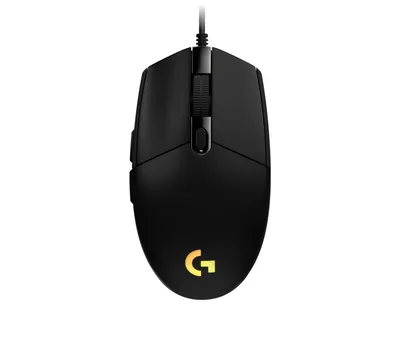
Nếu bạn chỉ chơi FPS cạnh tranh, một cặp chuột bàn phím tốt hơn tay cầm. Bạn có thể xem chuột Logitech G102 Lightsync hay bàn phím cơ E-Dra EK387 Pro trong cửa hàng.
Các kiểu kết nối tay cầm
Có dây USB
- Ưu điểm: cắm là chạy, không cần pin, không độ trễ do sóng.
- Nhược điểm: dây vướng, hạn chế ngồi xa.
- Hợp với: người ngồi gần màn hình, thi đấu, không muốn lo pin.
Không dây 2.4GHz (dongle USB)
- Ưu điểm: độ trễ thấp, ổn định, không phụ thuộc Bluetooth của máy.
- Nhược điểm: chiếm một cổng USB, dễ mất dongle.
- Hợp với: chơi game thường xuyên, cần phản hồi nhanh.
Bluetooth
- Ưu điểm: không cần dongle, dùng được cho nhiều thiết bị (PC, laptop, điện thoại).
- Nhược điểm: PC bàn cũ có thể không có Bluetooth, độ trễ có thể cao hơn 2.4GHz một chút.
- Hợp với: laptop có sẵn Bluetooth, chơi game ở sofa.
Nếu PC của bạn chưa có Bluetooth, bạn có thể thêm USB Bluetooth hoặc dùng loại có dongle 2.4GHz.
XInput và DirectInput: vì sao cần quan tâm?
- XInput: chuẩn của Microsoft, hầu hết game PC đời mới hỗ trợ trực tiếp. Tay cầm kiểu Xbox dùng chuẩn này, cắm vào là chơi.
- DirectInput: chuẩn cũ hơn, một số tay cầm giá rẻ dùng. Game đời mới có thể không nhận hoặc nhận sai nút.
Nhiều tay cầm có công tắc chuyển giữa hai chế độ X / D. Hãy ưu tiên tay cầm hỗ trợ XInput để đỡ phải cấu hình. Nếu dùng Steam, Steam Input có thể giả lập chuẩn cho tay cầm khác, bật trong cài đặt Controller của Steam.
Các tiêu chí khác khi chọn
- Cần analog: kiểm tra có bị trôi (drift) khi để yên không. Đây là lỗi hay gặp khi tay cầm cũ.
- Phím D-pad: nếu chơi game chiến đấu, bạn cần D-pad chính xác.
- Rung (vibration): hầu hết có, nhưng chất lượng khác nhau.
- Thời lượng pin (với bản không dây): chọn loại dùng pin AA có thể thay nhanh hoặc pin sạc tích hợp, tùy thói quen.
- Cảm giác cầm: kích thước và trọng lượng vừa tay là quan trọng nhất, nên thử trực tiếp nếu có thể.
- Bảo hành: hãng uy tín thường bảo hành rõ ràng hơn.
Cách kết nối tay cầm với PC Windows 11
Với tay cầm có dây
- Cắm cáp USB vào cổng của PC.
- Chờ Windows tự cài driver, thường vài giây.
- Mở game, vào phần Controller (Điều khiển) để kiểm tra nút hoạt động.
Với tay cầm Bluetooth
- Mở Settings (Cài đặt) bằng Windows + I.
- Chọn Bluetooth & devices (Bluetooth & thiết bị), bật Bluetooth.
- Bấm Add device (Thêm thiết bị), chọn Bluetooth.
- Đưa tay cầm vào chế độ ghép đôi (thường giữ nút ghép đôi hoặc nút Home vài giây tới khi đèn nháy).
- Chọn tay cầm trong danh sách, bấm Done (Xong).
Nếu máy không nhận, xem bài tay cầm chơi game không nhận trên PC và chuột bàn phím Bluetooth hay mất kết nối.
Kiểm tra tay cầm hoạt động
- Nhấn phím Windows + R, gõ joy.cpl, nhấn Enter.
- Chọn tay cầm trong danh sách, bấm Properties (Thuộc tính).
- Bấm các nút và quan sát xem có phản hồi trên màn hình không.
Chơi game PC kết nối với TV
Nếu bạn muốn chơi trên TV, kết nối PC với TV qua HDMI. Xem kết nối laptop với màn hình hoặc TV. Tay cầm không dây rất hợp với kiểu chơi này.
Cần hỗ trợ thêm?
Nếu bạn muốn nâng cấp PC để chơi game mượt hơn, hãy dùng công cụ Build PC hoặc gọi hotline 0943.847.333 để được tư vấn. Máy lỗi cổng USB không nhận thiết bị cũng có thể mang tới sửa chữa.
Câu hỏi thường gặp
Tay cầm chơi game cho PC nên chọn loại nào?
Ưu tiên tay cầm hỗ trợ chuẩn XInput, có thể có dây USB hoặc không dây 2.4GHz hay Bluetooth tùy thói quen chơi.
XInput và DirectInput khác nhau thế nào?
XInput là chuẩn Microsoft mà hầu hết game PC mới nhận trực tiếp, DirectInput cũ hơn và có thể cần cấu hình thêm.
Tay cầm Bluetooth có bị trễ không?
Có thể trễ nhiều hơn một chút so với có dây hoặc 2.4GHz, nhưng đủ tốt cho đa số game không cạnh tranh gắt.
Có nên chơi FPS bằng tay cầm trên PC không?
Với FPS đối kháng thì chuột và bàn phím chính xác hơn. Tay cầm hợp với game đua xe, thể thao và hành động góc nhìn thứ ba.