Cách mở port router để chơi game online khi bị lỗi NAT
Game báo lỗi NAT chặt, không vào phòng được? Cách bật UPnP, đặt IP tĩnh và mở port trên router đúng cách, kèm lưu ý an toàn khi mở cổng.
Bạn chơi game online mà không vào được phòng, không nghe được bạn bè, hoặc game báo NAT Strict/NAT Type: Moderate. Đó là dấu hiệu router đang chặn kết nối đến từ bên ngoài. Cách xử lý là bật UPnP hoặc mở port (port forwarding) cho đúng máy chơi game.
Mở port giúp game kết nối tốt hơn nhưng cũng làm giảm an toàn nếu làm sai. Bài này hướng dẫn cách làm gọn, có thứ tự ưu tiên, và nêu rõ những lưu ý.
NAT và port là gì, vì sao gây lỗi?
Router nhà bạn giống một lễ tân: mọi máy trong nhà dùng chung một địa chỉ ra ngoài, và router quyết định gói tin đến từ Internet gửi cho máy nào. NAT là cơ chế đó. Khi game cần người khác kết nối thẳng vào máy bạn (chơi theo nhóm, phòng tự tạo), router có thể không biết gửi cho ai, nên bị chặn.
Port là các “cổng” đánh số. Mỗi game dùng một số cổng nhất định. Mở port tức là bảo router: gói tin đến cổng này thì chuyển cho máy chơi game.
Bước 1: Thử bật UPnP trước (đơn giản và an toàn hơn)
Hầu hết router đều có UPnP (Universal Plug and Play) để game tự mở cổng cần thiết.
- Mở trình duyệt, nhập địa chỉ router. Để tìm địa chỉ, nhấn Windows + R, gõ
cmd, rồi gõipconfigvà xem dòng Default Gateway. Thường là192.168.0.1hoặc192.168.1.1. - Đăng nhập bằng tài khoản quản trị của router (thường in ở nhãn dưới thiết bị). Nếu chưa đổi mật khẩu quản trị, xem bảo mật router: đổi mật khẩu quản trị.
- Tìm mục UPnP (thường trong Advanced/Nâng cao hoặc NAT Forwarding) và bật.
- Lưu, khởi động lại router, rồi thử vào lại game.
Giao diện mỗi hãng một khác nên bạn hãy tìm theo tên mục.
Bước 2: Cố định IP cho máy chơi game
Trước khi mở port, máy chơi game cần có địa chỉ nội bộ không đổi, nếu không quy tắc mở port sẽ trỏ sai máy.
- Trong trang quản trị router, tìm DHCP Reservation hoặc Address Reservation (Gán IP theo MAC).
- Chọn máy chơi game trong danh sách thiết bị, gán một IP cố định.
- Lưu thiết lập.
Bước 3: Mở port thủ công (Port Forwarding)
Chỉ làm khi UPnP không giải quyết được.
- Tìm danh sách cổng mà game cần. Hãy xem trang hỗ trợ chính thức của nhà phát hành/nền tảng game, vì cổng khác nhau theo từng game và có thể thay đổi.
- Trong router, vào mục Port Forwarding (hoặc Virtual Servers / NAT Forwarding / Chuyển tiếp cổng).
- Bấm Add (Thêm) và điền:
- Tên dịch vụ: tên game cho dễ nhớ.
- Giao thức: TCP, UDP hoặc cả hai theo hướng dẫn của hãng game.
- Cổng ngoài/Cổng trong: số cổng cần mở.
- IP nội bộ: địa chỉ cố định ở bước 2.
- Lưu và áp dụng, rồi khởi động lại game.
- Kiểm tra lại loại NAT trong game hoặc trong cài đặt mạng của nền tảng (Xbox, Steam…).
Nếu vẫn bị lỗi NAT: kiểm tra các nguyên nhân khác
- Nhà mạng dùng CGNAT: một số gói cáp quang chia chung địa chỉ công cộng cho nhiều khách, nên mở port ở router của bạn vô tác dụng. Hãy hỏi nhà mạng về địa chỉ IP công cộng riêng và điều kiện đi kèm. Bạn nên hỏi trực tiếp nhà mạng vì chính sách khác nhau.
- Hai router nối tiếp (double NAT): ví dụ modem của nhà mạng nối vào router Wi-Fi riêng. Cần mở port ở cả hai hoặc đặt một thiết bị về chế độ cầu nối (bridge).
- Tường lửa Windows hoặc phần mềm diệt virus đang chặn game: xem lại phần cho phép ứng dụng.
- VPN làm thay đổi cách kết nối: tắt thử.
Nếu bạn chơi game bằng Wi-Fi yếu, cũng nên đọc giảm ping, giảm lag khi chơi game online và kết nối bằng dây mạng nếu có thể.
An toàn khi mở port
- Đổi mật khẩu quản trị router, tắt quản trị từ xa nếu không dùng.
- Chỉ mở cổng cho đúng một máy và đúng game.
- Xóa quy tắc khi không còn chơi game đó.
- Giữ firmware router mới nhất; xem cách đổi tên và mật khẩu Wi-Fi modem nhà để làm quen giao diện router.
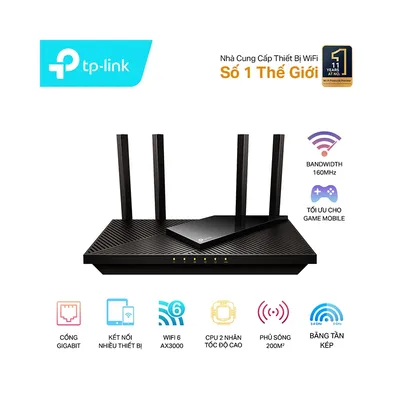
Nếu router cũ, không có tùy chọn hoặc hay rớt mạng, bạn có thể tham khảo router Wi-Fi 6 TP-Link Archer AX55 hoặc Archer AX23.
Cần hỗ trợ thêm?
Nếu bạn không tự tin vào trang quản trị router, hãy mang theo thiết bị hoặc nhờ kỹ thuật viên hỗ trợ. Cửa hàng có thể giúp cấu hình mạng gia đình hoặc quán nhỏ; xem dịch vụ IT hoặc liên hệ hotline/Zalo 0943.847.333.
Câu hỏi thường gặp
Lỗi NAT chặt trong game là gì?
Là router chặn kết nối đến từ bên ngoài, khiến bạn khó vào phòng hoặc kết nối với người chơi khác. Bật UPnP hoặc mở port có thể khắc phục.
Mở port router có nguy hiểm không?
Có rủi ro nếu mở sai hoặc bật DMZ. Hãy chỉ mở đúng cổng cần thiết cho một máy, và xóa quy tắc khi không dùng.
Tìm số cổng cần mở ở đâu?
Xem trang hỗ trợ chính thức của nhà phát hành hoặc nền tảng game, vì mỗi game dùng cổng riêng và có thể thay đổi.
Đã mở port mà vẫn bị NAT chặt thì sao?
Có thể nhà mạng dùng CGNAT hoặc nhà bạn có hai router nối tiếp. Hãy liên hệ nhà mạng hoặc nhờ kỹ thuật viên kiểm tra.