Cách sắp xếp hai màn hình khác kích thước để rê chuột qua lại mượt

Hai màn hình khác kích thước bị chuột "kẹt" ở mép? Cách chỉnh vị trí trong Cài đặt Display Windows 11, căn mép trên hoặc dưới, đặt tỉ lệ để chuột qua lại mượt.
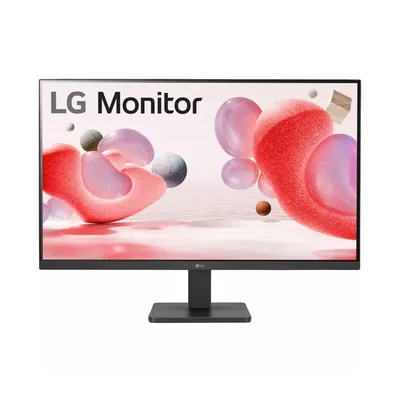
Khi bạn dùng hai màn hình khác kích thước (ví dụ một màn 27 inch và một màn 24 inch), con trỏ chuột dễ bị "kẹt" ở mép hoặc nhảy sai vị trí khi rê qua lại. Nguyên nhân thường chỉ là cách sắp xếp trong Windows không khớp với cách đặt màn hình thật trên bàn. Chỉnh lại trong vài phút là xong.
Bài này hướng dẫn từng bước trên Windows 11 (Windows 10 tương tự), kèm cách xử lý khi tỉ lệ hiển thị và độ phân giải khác nhau.
Hiểu vì sao chuột bị kẹt
Windows coi mỗi màn hình là một hình chữ nhật trong một không gian ảo. Con trỏ chỉ đi qua được phần mép hai hình chữ nhật chung nhau. Nếu một màn cao hơn màn kia, phần cao dư ra sẽ có "mép chết", chuột chạy vào đó sẽ chạm tường.
Vì vậy cần hai thứ:
- Sắp xếp ảo trong Windows khớp với vị trí thật của hai màn hình.
- Căn mép (trên, dưới hoặc giữa) theo cách bạn nhìn quen mắt.
Các bước sắp xếp màn hình trong Windows 11
- Nhấp chuột phải vào khoảng trống trên màn hình nền, chọn Display settings (Cài đặt hiển thị). Hoặc vào Settings (Cài đặt) > System (Hệ thống) > Display (Màn hình).
- Ở phần đầu trang, bạn sẽ thấy hai hình chữ nhật đánh số 1 và 2. Nhấn Identify (Nhận dạng) để Windows hiện số lớn trên từng màn hình thật, giúp bạn biết số nào là màn nào.
- Nhấp giữ và kéo hình chữ nhật sao cho vị trí tương ứng với bàn của bạn (màn 2 bên phải thì kéo sang phải, v.v.).
- Chọn Multiple displays (Nhiều màn hình) và đảm bảo là Extend these displays (Mở rộng các màn hình này).
- Kéo hình chữ nhật lên hoặc xuống để căn mép (xem phần tiếp theo).
- Nhấn Apply (Áp dụng) nếu có, rồi thử rê chuột qua lại.
Căn mép trên, dưới hay giữa
Hãy nhìn bàn của bạn và chọn một trong ba kiểu:
- Căn mép dưới: khi hai màn đặt trên giá, đáy ngang nhau. Kéo hình chữ nhật nhỏ sao cho cạnh dưới trùng cạnh dưới của màn lớn.
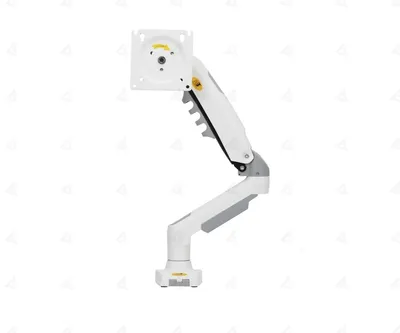
- Căn mép trên: khi bạn treo hai màn trên cùng đường ngang, ví dụ sau khi dùng giá treo màn hình hoặc gắn chân đế.
- Căn giữa: khi hai màn có tâm cùng độ cao, thường chọn khi màn nhỏ nằm giữa so với màn lớn.
Khi kéo, Windows có "hít" vào mép, bạn nên kéo cho tới khi thấy cạnh dính vào nhau. Sau đó di chuột chậm qua đường nối: nếu chuột trượt trơn từ màn này sang màn kia, bạn đã căn đúng. Nếu muốn ngang tầm nhìn chính xác, bạn có thể điều chỉnh độ cao màn hình bằng chân đế hoặc giá treo màn hình.
Khi hai màn có độ phân giải và tỉ lệ khác nhau
Màn hình 27 inch Full HD và màn 24 inch Full HD có cùng số điểm ảnh nhưng kích thước chữ trên màn khác nhau. Nếu một màn 4K và một màn Full HD, sự khác biệt càng rõ.
- Trong Display, chọn từng màn hình.
- Đặt Display resolution (Độ phân giải) về mức Recommended (Khuyến nghị), đây là độ phân giải gốc cho hình sắc nét.
- Chỉnh Scale (Tỉ lệ) riêng cho từng màn để chữ trông cân xứng (ví dụ màn 4K 150% còn màn Full HD 100%).
- Đặt Refresh rate (Tốc độ làm mới) cao nhất mà màn hỗ trợ, nhất là khi chơi game. Cáp phải đủ tiêu chuẩn: xem cáp HDMI hay DisplayPort cho màn hình tần số quét cao.
Khi hai màn có tỉ lệ khác nhau, đôi khi chuột bị "nhảy" nhẹ ở mép vì hệ thống đổi tỉ lệ giữa hai màn. Hiện tượng này bình thường, bạn có thể giảm bằng cách đặt hai màn có kích thước chữ gần nhau (chỉnh Scale) và căn mép chính xác.
Một số vấn đề hay gặp
- Cửa sổ nhảy sang màn kia khi kéo: căn mép lại, kiểm tra kích thước chữ có đồng nhất.
- Màu sắc hai màn khác nhau: do tấm nền, không phải lỗi sắp xếp. Xem cách đồng bộ màu sắc giữa hai màn hình.
- Muốn chuyển cửa sổ nhanh: dùng Windows + Shift + mũi tên trái/phải. Mẹo thêm ở chuyển cửa sổ nhanh giữa hai màn hình.
- Một màn không hiện: kiểm tra dây cáp, chọn đúng nguồn vào, nhấn Windows + P và chọn Extend.
Có nên đổi sang hai màn giống nhau
Nếu bạn làm việc nhiều với hai màn, hai màn cùng kích thước và độ phân giải sẽ cho trải nghiệm đồng nhất nhất, mép khớp tự nhiên. Tuy nhiên sử dụng màn hiện có và căn chỉnh đúng cũng hoàn toàn ổn. Cân nhắc giữa hai màn và một màn lớn trong bài hai màn hình 24 inch hay một màn ultrawide.
Cần hỗ trợ thêm?
Cần thêm màn hình hoặc giá treo để bố trí gọn bàn làm việc, bạn có thể xem danh mục màn hình hoặc gọi 0943.847.333 để được tư vấn theo kích thước bàn và card đồ họa của bạn.
Câu hỏi thường gặp
Vì sao chuột bị kẹt khi di sang màn hình thứ hai?
Do cách sắp xếp màn hình trong Windows không khớp vị trí thật hoặc mép hai màn không chung nhau. Hãy vào Settings, System, Display, kéo hình chữ nhật cho đúng vị trí và căn mép.
Hai màn hình khác kích thước nên căn mép nào?
Căn theo cách bạn đặt thực tế: mép dưới nếu cùng đặt trên bàn, mép trên nếu cùng treo ngang, hoặc căn giữa khi tâm hai màn cùng độ cao. Chọn kiểu nào chuột rê mượt nhất với bạn.
Hai màn có độ phân giải khác nhau thì chỉnh thế nào?
Đặt mỗi màn về độ phân giải khuyến nghị, rồi chỉnh Scale (tỉ lệ) riêng từng màn để chữ cân xứng. Màn 4K thường cần Scale cao hơn màn Full HD.
Có dùng được hai màn khác hãng, khác tần số quét không?
Được. Windows hỗ trợ cài đặt riêng cho từng màn. Tuy nhiên một số máy có thể giới hạn tần số quét cao khi dùng nhiều màn, tùy card đồ họa và cáp kết nối.
Cảm ơn bạn đã góp ý! Cần gỡ rối ngay? Gọi 0943.847.333 hoặc nhắn Zalo — kỹ thuật viên hỗ trợ miễn phí.