Cách sửa lỗi Epic Games không tải được game

Epic Games Launcher đứng ở 0%, báo lỗi khi cài hoặc tải chậm? Kiểm tra dung lượng ổ, mạng, DNS, cache launcher, quyền quản trị và cài đặt lại đúng cách.
Bấm Install trong Epic Games Launcher mà game đứng yên ở 0%, báo lỗi mạng, tải được một đoạn rồi dừng, hoặc tốc độ chỉ vài trăm KB/s là tình huống nhiều người từng gặp. Phần lớn nguyên nhân nằm ở ổ đĩa đầy, kết nối mạng, cache của launcher hoặc quyền ghi vào thư mục cài đặt.
Bài này đi từ những kiểm tra đơn giản nhất tới các bước sâu hơn. Tên menu có thể thay đổi theo từng phiên bản launcher; nếu không thấy đúng chữ, hãy tìm mục tương tự trong Settings (Cài đặt). Nếu bạn mới dùng launcher, xem trước cách cài Epic Games Launcher và nhận game miễn phí.
Bước 1: Kiểm tra dung lượng ổ và vị trí cài
Game cần nhiều chỗ hơn dung lượng ghi trên trang cửa hàng vì phải có chỗ tải về rồi giải nén.
- Mở This PC (Máy tính này) và xem ổ định cài còn bao nhiêu GB trống. Chừa dư ít nhất bằng dung lượng game cộng thêm vài GB.
- Khi bấm Install (Cài đặt), chọn ổ có đủ chỗ ở ô Install Location (Vị trí cài đặt).
- Tránh cài vào thư mục hệ thống như
Program Filesnếu gặp lỗi quyền ghi; hãy chọn thư mục riêng nhưD:\Games(nếu có ổ D).
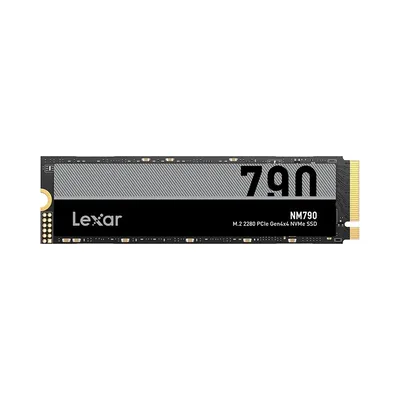
Ổ đầy là chuyện thường; bạn có thể tham khảo cách giải phóng dung lượng khi game chiếm đầy ổ đĩa. Nếu ổ cứng cũ và chậm, game nặng nên đặt trên SSD.
Bước 2: Kiểm tra mạng và tạm tắt VPN
- Mở thử trang web khác để chắc chắn mạng đang hoạt động.
- Tắt VPN, proxy hoặc phần mềm "tăng tốc game" rồi thử tải lại.
- Đóng các ứng dụng đang tải lớn: Steam, OneDrive, trình duyệt đang tải file, torrent.
- Nếu dùng Wi-Fi yếu, thử cáp LAN. Bài cách giảm ping, giảm lag khi chơi game online có thêm gợi ý về mạng.
Bước 3: Kiểm tra giới hạn tốc độ trong launcher
- Trong Epic Games Launcher, bấm vào ảnh đại diện góc trên bên phải > Settings (Cài đặt).
- Kéo xuống phần Download Throttling (Giới hạn tải xuống) hoặc tương tự, đảm bảo giới hạn băng thông không được bật (hoặc đặt đủ lớn).
- Thử tạm dừng rồi bấm tải tiếp (Pause/Resume).
Nếu tốc độ tải chỉ chập chờn lúc cao lúc thấp, thường do mạng hoặc máy chủ ở thời điểm đó. Hãy thử vào giờ khác.
Bước 4: Chạy launcher với quyền quản trị
- Thoát hẳn launcher: chuột phải biểu tượng ở khay hệ thống (góc phải thanh Taskbar) > Exit (Thoát).
- Chuột phải biểu tượng Epic Games Launcher trên Desktop > Run as administrator (Chạy với tư cách quản trị viên).
- Thử cài lại.
Bạn nên hạn chế cho mọi ứng dụng chạy quyền cao thường xuyên, chỉ dùng bước này như một cách kiểm tra.
Bước 5: Đồng bộ ngày giờ và khởi động lại mạng
Đồng hồ máy sai lệch khiến kết nối bảo mật thất bại.
- Vào Settings > Time & language (Thời gian & ngôn ngữ) > Date & time (Ngày & giờ).
- Bật Set time automatically (Đặt thời gian tự động) và bấm Sync now (Đồng bộ ngay).
- Mở Command Prompt quyền quản trị và chạy:
ipconfig /flushdns- Khởi động lại máy và router rồi thử lại.
Nếu nghi ngờ DNS nhà mạng, bạn có thể đổi sang DNS công khai trong cài đặt mạng của Windows (ví dụ 1.1.1.1 hoặc 8.8.8.8). Ghi lại DNS cũ để quay lại khi cần.
Bước 6: Xóa cache của launcher
Dữ liệu tạm hỏng có thể làm launcher bị đứng. Làm cẩn thận, chỉ xóa đúng thư mục cache:
- Thoát hoàn toàn Epic Games Launcher.
- Nhấn Windows + R, gõ
%localappdata%rồi Enter. - Mở thư mục
EpicGamesLauncher>Saved. - Đổi tên (hoặc xóa) thư mục chứa dữ liệu web cache, thường có tên bắt đầu bằng
webcache. - Mở lại launcher; thư mục sẽ được tạo lại.
Bước 7: Xác minh game, cập nhật launcher và cài lại
- Với game đã cài dở: trong Library (Thư viện), bấm dấu ba chấm cạnh game > Manage (Quản lý) > Verify (Xác minh).
- Cập nhật Windows và launcher lên bản mới nhất.
- Nếu vẫn lỗi, gỡ launcher bằng Settings > Apps > Installed apps, tải lại bản cài từ trang chính thức của Epic và cài mới. Dữ liệu tài khoản vẫn nằm trên tài khoản Epic.
Game đã tải xong vẫn nằm trong thư mục cài, nên bạn có thể chỉ trỏ lại vị trí thay vì tải lại. Nếu muốn dời game giữa các ổ đĩa, xem phương pháp tương tự trong cách chuyển game Steam sang ổ cứng khác.
Khi nào lỗi nằm ở máy chủ hoặc phần cứng
- Nhiều người cùng báo lỗi: có thể máy chủ đang bận hoặc bảo trì; chờ và kiểm tra thông báo chính thức của Epic.
- Báo lỗi ghi file hoặc ổ đĩa: ổ cứng có bad sector hoặc đầy; hãy kiểm tra ổ đĩa và sao lưu dữ liệu quan trọng.
- Cài được game khác nhưng một game riêng bị lỗi: xem mã lỗi hiển thị trên trang hỗ trợ chính thức của Epic để biết cách xử lý riêng.
Cần hỗ trợ thêm?
Nếu ổ cứng quá chậm hoặc sắp đầy khiến việc cài game thành chuyện khó khăn, bạn có thể nâng cấp lên SSD. Cường Tech kiểm tra miễn phí và báo giá trước khi nâng cấp; xem trang sửa chữa, Build PC hoặc gọi 0943.847.333.
Câu hỏi thường gặp
Epic Games tải game đứng ở 0% là do đâu?
Thường do ổ cài đặt đầy hoặc không đủ quyền ghi, mạng bị chặn bởi VPN, hoặc cache launcher bị lỗi. Hãy kiểm tra theo thứ tự trong bài.
Epic Games tải chậm có sửa được không?
Có thể cải thiện bằng cách dùng cáp LAN, tắt tải nền, kiểm tra giới hạn tốc độ trong Settings và thử đổi DNS. Tốc độ còn phụ thuộc máy chủ ở từng thời điểm.
Gỡ Epic Games Launcher có mất game đã mua không?
Không. Game gắn với tài khoản Epic, bạn chỉ cần đăng nhập lại và cài lại hoặc trỏ tới thư mục game đã tải.
Có nên chạy Epic với quyền quản trị mãi không?
Không cần. Chỉ dùng để kiểm tra lỗi quyền ghi, vì chạy quyền cao thường xuyên làm tăng rủi ro nếu có phần mềm độc hại.