Cách sửa lỗi game crash DXGI_ERROR_DEVICE_HUNG
Game báo DXGI_ERROR_DEVICE_HUNG rồi thoát? Hiểu nguyên nhân (driver, nhiệt, ép xung, nguồn) và các bước sửa theo thứ tự từ dễ đến khó, an toàn.
DXGI_ERROR_DEVICE_HUNG là thông báo cho biết card đồ họa (GPU) ngừng phản hồi trong lúc game đang chạy, nên Windows hoặc game buộc phải ngắt. Lỗi này thường xuất hiện đột ngột trong lúc chơi và có thể lặp lại ở cùng một game hoặc nhiều game.
Nguyên nhân có thể là driver, nhiệt độ, ép xung, nguồn điện yếu hoặc chính card đồ họa. Bài này đi từ cách sửa đơn giản tới những dấu hiệu cho thấy bạn nên nhờ kỹ thuật viên.
Lỗi này nghĩa là gì
Windows có cơ chế bảo vệ gọi là TDR (Timeout Detection and Recovery): nếu GPU không trả lời trong một khoảng thời gian, hệ thống sẽ cố khởi động lại driver đồ họa. Khi quá trình đó không cứu được game, bạn thấy lỗi DEVICE_HUNG hoặc DEVICE_REMOVED rồi game thoát.
Các nguyên nhân thường gặp:
- Driver đồ họa lỗi hoặc cài chồng nhiều lần.
- Card quá nóng do bụi, quạt kém, thông gió case kém.
- Card hoặc RAM bị ép xung (overclock) hay bật XMP/EXPO không ổn định.
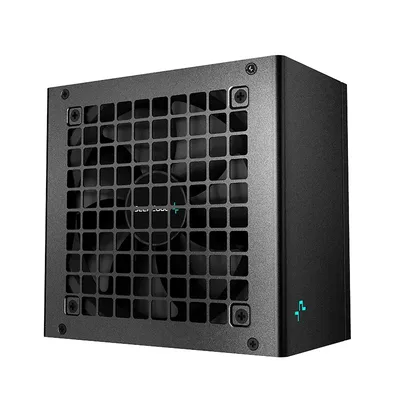
- Nguồn (PSU) không đủ công suất hoặc xuống cấp.
- Game, mod hoặc phần mềm chồng lớp hình ảnh (overlay) gây xung đột.
- Lỗi tệp game hoặc Windows chưa cập nhật.
- Hiếm hơn: card đồ họa hỏng, lỏng chân cắm, lỗi VRAM.
Bước 1: Khởi động lại và cập nhật game
- Khởi động lại máy để giải phóng GPU.
- Cập nhật game lên bản mới nhất. Nhà phát hành thường sửa lỗi crash trong bản vá.
- Nếu dùng mod, tắt mod rồi thử lại, xem cách cài mod cho game an toàn.
- Với game trên Steam, xác minh tệp game: chuột phải game > Properties (Thuộc tính) > Installed Files (Tệp đã cài đặt) > Verify integrity (Xác minh), tên mục tùy phiên bản.
Bước 2: Cài lại driver card đồ họa
Driver là nguyên nhân hàng đầu. Hãy tải từ trang chính thức của NVIDIA hoặc AMD, không dùng "công cụ tự sửa" từ trang lạ.
- Tải driver mới nhất đúng dòng card của bạn từ trang chính thức. Hướng dẫn chi tiết ở bài cập nhật driver card đồ họa NVIDIA, AMD.
- Khi cài, chọn kiểu Custom (Tùy chỉnh) và tick Perform a clean installation (Cài đặt sạch) nếu trình cài của hãng có tùy chọn này.
- Khởi động lại máy và thử game.
- Nếu lỗi bắt đầu xuất hiện sau khi cập nhật driver, hãy thử quay lại phiên bản driver cũ ổn định trước đó, tải từ trang hãng.
Nếu cài driver bị lỗi, xem thêm không cài được driver card đồ họa.
Bước 3: Bỏ ép xung và xem nhiệt độ
- Nếu bạn đã ép xung card (bằng phần mềm của hãng hay BIOS), trả về mặc định.
- Nếu bạn bật XMP/EXPO cho RAM trong BIOS, thử tắt để kiểm tra có hết lỗi không. Nếu hết, RAM hoặc bo mạch chủ chưa ổn định ở tốc độ đó.
- Theo dõi nhiệt độ GPU khi chơi game bằng công cụ của hãng card hoặc phần mềm giám sát phổ biến. Nhiệt độ tăng cao liên tục là dấu hiệu cần vệ sinh.
- Đảm bảo case có luồng gió tốt, quạt card quay đúng khi chơi.
Bước 4: Giảm tải đồ họa và tắt overlay
- Hạ chất lượng đồ họa, giảm độ phân giải hoặc bật giới hạn FPS để GPU đỡ nóng.
- Tắt các lớp phủ (overlay) của Discord, ghi hình, phần mềm giám sát. Một số overlay gây xung đột với game.
- Đảm bảo chỉ dùng một chương trình chỉnh quạt/ép xung tại một thời điểm.
- Với laptop gaming, kiểm tra máy dùng đúng card rời, xem laptop gaming không dùng card rời khi chơi game.
Bước 5: Cập nhật Windows và kiểm tra hệ thống
- Vào Settings (Cài đặt) > Windows Update > Check for updates (Kiểm tra bản cập nhật) và cài các bản mới.
- Mở Command Prompt bằng quyền quản trị rồi chạy
sfc /scannowđể kiểm tra tệp hệ thống. - Nếu thấy thêm thông báo "Display driver stopped responding", xem thêm lỗi Display driver stopped responding.
Khi nào nên nghi ngờ phần cứng
Hãy dừng tự xử lý và nhờ kỹ thuật viên nếu:
- Lỗi vẫn lặp lại sau khi cài sạch driver và bỏ ép xung.
- Máy tắt đột ngột hoặc khởi động lại khi chơi game. Xem máy tính tắt đột ngột khi chơi game: nguồn không đủ công suất là nguyên nhân thường gặp.
- Xuất hiện sọc hình, vệt màu, chấm lạ trên màn hình.
- Quạt card không quay hoặc có mùi khét.
Lúc này cần kiểm tra card đồ họa, nguồn và nhiệt độ bằng thiết bị chuyên dụng. Tiếp tục dùng máy khi lỗi phần cứng có thể gây hư hại thêm.
Cần hỗ trợ thêm?
Bạn có thể mang máy tới cửa hàng để kiểm tra card đồ họa và nguồn miễn phí, báo giá trước khi sửa, qua trang sửa chữa. Nếu cần thay card hoặc nguồn, xem các mục card màn hình hoặc gọi hotline 0943.847.333.
Câu hỏi thường gặp
DXGI_ERROR_DEVICE_HUNG là lỗi gì?
Đó là thông báo card đồ họa ngừng phản hồi trong lúc game chạy. Nguyên nhân hay gặp là driver lỗi, quá nhiệt, ép xung không ổn định hoặc nguồn yếu.
Lỗi DXGI_ERROR_DEVICE_HUNG có phải do card màn hình hỏng không?
Không phải lúc nào cũng vậy. Hãy thử cài sạch driver, bỏ ép xung và kiểm tra nhiệt độ trước. Nếu lỗi vẫn lặp lại, nên nhờ kỹ thuật viên kiểm tra card và nguồn.
Có nên chỉnh Registry để sửa lỗi này không?
Không nên tự chỉnh Registry nếu bạn chưa quen, vì sai thao tác có thể gây lỗi hệ thống. Hãy ưu tiên cài lại driver, cập nhật Windows và kiểm tra phần cứng.
Lỗi chỉ xảy ra với một game thì làm sao?
Cập nhật game, xác minh tệp game, tắt mod và overlay, hạ cài đặt đồ họa. Nếu vẫn lỗi, nhà phát hành có thể đang sửa trong bản vá tiếp theo.