Cách tối ưu The Witcher 3 chạy mượt trên PC

Tối ưu The Witcher 3: Wild Hunt cho PC từ yếu đến mạnh: chọn phiên bản DX11 hay DX12, chỉnh cây cỏ, bóng đổ, HairWorks, ray tracing, SSD, driver và Windows.
The Witcher 3: Wild Hunt đã ra mắt từ lâu, nhưng bản cập nhật thế hệ mới (next-gen) thêm ray tracing, hiệu ứng ánh sáng và đồ họa đẹp hơn khiến nhu cầu phần cứng tăng đáng kể. Điều đó tạo ra tình huống thú vị: máy cũ chơi bản cũ mượt, máy trung bình chơi bản mới lại giật, còn máy mạnh lại muốn bật hết hiệu ứng.
Bài này giúp bạn chọn đúng phiên bản chạy, tìm những thiết lập tốn tài nguyên nhất để hạ, và chỉnh Windows để game ổn định. Tên tùy chọn có thể hơi khác giữa các phiên bản, hãy đối chiếu thực tế trên máy bạn.
Bước 1: Biết bạn đang chơi phiên bản nào
Hiện game có phiên bản cũ (chạy DirectX 11) và bản next-gen (có thêm DirectX 12 và ray tracing). Trên Steam, hai bản có thể được chọn qua tùy chọn khi mở game hoặc trong thuộc tính game, tùy phiên bản bạn đang cài.
- Máy yếu hoặc card đồ họa cũ: ưu tiên chạy bản DirectX 11, nhẹ hơn và ổn định hơn.
- Máy đủ mạnh, card hỗ trợ: chạy DirectX 12 để dùng ray tracing và các công nghệ nâng cấp hình ảnh.
Hãy kiểm tra trang Steam của game để xem yêu cầu cấu hình chính thức. Muốn biết máy mình đáp ứng tới đâu, xem cách kiểm tra máy tính có chơi được một game không.
Bước 2: Cài game trên SSD và giữ máy thoáng
Thế giới mở của Witcher 3 liên tục nạp dữ liệu khi bạn phi ngựa, nên cài trên SSD sẽ giảm khựng đáng kể so với HDD. Giữ dung lượng trống trên ổ để Windows và game có chỗ tạo tệp tạm.
Nếu ổ đĩa đầy, xem cách giải phóng dung lượng khi game chiếm đầy ổ. Bạn cũng có thể chuyển game Steam sang ổ cứng khác mà không cần tải lại.
Bước 3: Hạ các thiết lập tốn tài nguyên nhất
Vào Options (Tùy chọn), Video rồi Graphics (Đồ họa). Hãy thử theo thứ tự, đổi một nhóm rồi chạy thử ở khu đông người như thành phố Novigrad:
- Foliage visibility range (Tầm nhìn cây cỏ): giảm xuống mức thấp hơn. Đây thường là nhóm tốn tài nguyên với CPU và card khi ở ngoài trời.
- Shadow quality (Chất lượng bóng đổ) và Shadow distance: hạ xuống Trung bình hoặc Thấp.
- Number of background characters (Số nhân vật nền): giảm ở khu đông dân cư để cải thiện FPS.
- HairWorks và hiệu ứng tóc, lông: tắt hoặc chọn mức thấp, vì rất tốn tài nguyên card.
- Ambient occlusion và ray tracing (nếu có): tắt hoặc giảm. Ray tracing chỉ nên bật trên card mạnh.
- Độ phân giải và công nghệ nâng cấp (DLSS, FSR tùy bản và card): bật chế độ Cân bằng để vừa đẹp vừa nhẹ.
- Anti-aliasing: chọn mức vừa phải. Mức quá cao ăn nhiều tài nguyên mà khó thấy khác biệt.
Nguyên tắc cân bằng thêm ở bài cách chỉnh đồ họa game cân bằng giữa đẹp và mượt.
Bước 4: Chỉnh Windows và driver
- Cập nhật driver card đồ họa từ trang chính thức của hãng hoặc từ ứng dụng của hãng, ví dụ NVIDIA App hoặc AMD Software Adrenalin.
- Vào Settings (Cài đặt), Gaming (Chơi game), Game Mode và bật.
- Đặt Power mode (Chế độ nguồn) là Best performance nếu bạn dùng laptop và nhớ cắm sạc.
- Đóng trình duyệt, ứng dụng quay màn hình và các phần mềm chạy nền khi chơi.
- Có thể thử bật GPU scheduling rồi so sánh.
- Hiện số FPS để đo: cách hiện số FPS khi chơi game.
Bước 5: Xử lý khựng, crash thường gặp
- Khựng khi vào cảnh mới: thường do ổ đĩa chậm hoặc biên dịch shader. Xem cách xử lý game giật do biên dịch shader.
- Game văng hoặc báo thiếu bộ nhớ: kiểm tra RAM và bộ nhớ ảo, xem cách sửa lỗi game báo hết bộ nhớ.
- Lỗi sau khi cài mod: gỡ mod và kiểm tra lại tệp game. Chỉ dùng mod từ nguồn đáng tin theo bài cách cài mod cho game an toàn.
- Mất tiến trình: sao lưu tệp lưu game, xem cách sao lưu save game.
Ghi chú: nên chơi bản game có bản quyền từ cửa hàng chính thức. Tránh bản crack vì dễ chứa mã độc, xem cách tải game an toàn.
Khi nào cần nâng cấp phần cứng?
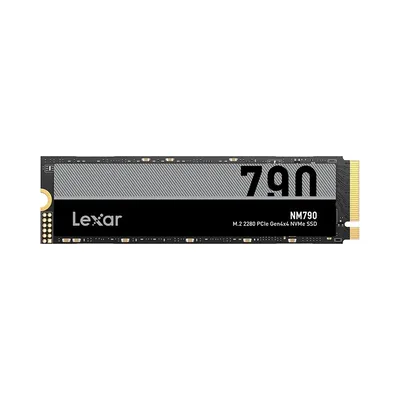
Nếu đã hạ đồ họa xuống thấp mà vẫn giật, bạn có thể xem xét nâng cấp RAM, SSD hoặc card đồ họa. Thứ tự tối ưu phụ thuộc vào cấu hình hiện tại, nên bạn hãy dùng công cụ Build PC để kiểm tra tương thích hoặc hỏi cửa hàng. Một ví dụ SSD cho game là SSD Lexar NM790 1TB NVMe.
Cần hỗ trợ thêm?
Nếu máy nóng, ồn, hay vừa vào game là giật dù đã chỉnh, bạn có thể mang tới Cường Tech để kỹ thuật viên kiểm tra miễn phí, báo giá trước khi xử lý qua trang sửa chữa. Gọi hotline 0943.847.333 nếu cần hỏi nhanh.
Câu hỏi thường gặp
Nên chạy The Witcher 3 bằng DirectX 11 hay DirectX 12?
Máy yếu hoặc card cũ nên dùng DirectX 11 cho nhẹ và ổn định. Máy đủ mạnh, card hỗ trợ thì chạy DirectX 12 để dùng ray tracing và công nghệ nâng cấp hình ảnh của bản next-gen.
Thiết lập nào trong The Witcher 3 tốn tài nguyên nhất?
Thường là tầm nhìn cây cỏ, bóng đổ, HairWorks, số nhân vật nền và ray tracing. Hạ các mục này trước sẽ cải thiện FPS rõ nhất.
The Witcher 3 giật ở thành phố là do đâu?
Thành phố đông nhân vật nền nên tốn CPU và card. Giảm số nhân vật nền, tầm nhìn cây cỏ, bóng đổ và cài game trên SSD.
Có cần SSD để chơi The Witcher 3 không?
Không bắt buộc nhưng nên có. SSD giúp giảm khựng khi game nạp dữ liệu thế giới mở.