Card RTX 50 bị màn hình đen khi khởi động: BIOS và driver
Card RTX 50 bật máy màn hình đen, không có tín hiệu? Kiểm tra cáp, cổng, nguồn, cập nhật BIOS mainboard, driver NVIDIA và khi nào nên mang máy đi kiểm tra.
Card RTX 50 bị màn hình đen khi khởi động thường do một trong năm nguyên nhân: cáp hoặc cổng xuất hình lỗi, cáp nguồn card chưa cắm chắc, BIOS mainboard cũ chưa tương thích khe PCIe thế hệ mới, driver chưa phù hợp, hoặc card cần cập nhật firmware từ hãng. Hầu hết trường hợp có thể thử xử lý từ đơn giản đến phức tạp, không cần tháo đồ nguy hiểm.
Bài này hướng dẫn theo thứ tự từ dễ đến khó. Mọi công cụ và bản cập nhật đều chỉ lấy từ trang chính thức của hãng mainboard, hãng card và NVIDIA.
Bước 1: Kiểm tra các điểm cơ bản trước
Nhiều trường hợp màn hình đen thật ra là lỗi kết nối. Hãy kiểm tra:
- Cắm cáp màn hình vào đúng cổng của card đồ họa, không phải cổng trên mainboard (khi đã lắp card rời, cổng mainboard thường không xuất hình).
- Thử cáp khác (HDMI hoặc DisplayPort) và cổng khác trên card.
- Thử màn hình khác, hoặc đổi nguồn vào (Input) trên màn hình.
- Tắt máy, rút điện và kiểm tra cáp cấp nguồn của card: đầu cắm 12V-2x6 hoặc 8 chân phải cắm vào hết, chắc, đúng chiều. Xem đầu cấp nguồn 12V-2x6 cho card đồ họa mới.
- Quan sát quạt card có quay và đèn có sáng khi bật máy không.
Nếu quạt không quay, có mùi khét hoặc phát tiếng nổ lách tách, hãy tắt máy ngay và mang tới kỹ thuật viên.
Bước 2: Kiểm tra nguồn điện
Card đời mới tiêu thụ điện lớn và có thể tăng đột ngột. Nguồn yếu hoặc cáp lỏng có thể khiến máy bật nhưng không có hình.
- Đối chiếu công suất nguồn khuyến nghị của hãng card với nguồn bạn đang dùng. Xem cách tính công suất nguồn.
- Dùng đúng dây nguồn chuẩn của hãng, hạn chế dùng đầu chuyển.
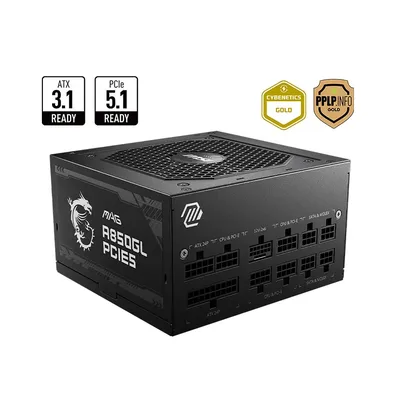
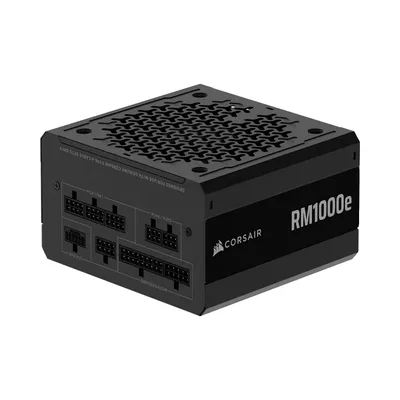
- Với card đời mới, nguồn chuẩn ATX 3.1 có cáp chuyên dụng, như Corsair RM1000e hay MSI MAG A850GL PCIe5. Xem nguồn ATX 3.0 và 3.1 là gì.
Bước 3: Cập nhật BIOS mainboard
Card RTX 50 dùng giao tiếp PCIe 5.0. Mainboard cũ hoặc BIOS cũ đôi khi gặp vấn đề tương thích với card đời mới, biểu hiện là màn hình đen hoặc máy tự khởi động lại.
Các bước:
- Xem phiên bản BIOS hiện tại: nhấn Windows + R, gõ msinfo32, xem dòng BIOS Version/Date.
- Vào trang hỗ trợ chính thức của hãng mainboard, tìm đúng model, so sánh với bản BIOS mới nhất.
- Nếu có bản mới, cập nhật theo hướng dẫn: cách cập nhật BIOS mainboard an toàn.
- Nếu máy không có hình để vào BIOS, thử cắm màn hình vào cổng của mainboard (nếu CPU có đồ họa tích hợp), hoặc dùng BIOS Flashback nếu mainboard hỗ trợ.
Bước 4: Cài lại driver và kiểm tra firmware card
Nếu máy lên hình khi dùng đồ họa tích hợp nhưng đen khi dùng card rời, driver là nghi can:
- Khởi động máy và vào Windows bằng cổng đồ họa tích hợp của mainboard (hoặc Safe mode nếu cần).
- Mở Settings (Cài đặt), vào Apps (Ứng dụng) rồi gỡ driver NVIDIA hiện có qua Installed apps (Ứng dụng đã cài).
- Tải driver mới nhất từ trang chính thức của NVIDIA cho đúng dòng RTX 50 và phiên bản Windows 11.
- Cài đặt, khởi động lại, rồi cắm lại màn hình vào card.
Một số hãng card công bố bản cập nhật firmware (VBIOS) cho các lỗi tín hiệu. Chỉ tải công cụ từ trang chính thức của hãng sản xuất card của bạn, tuyệt đối không dùng "công cụ sửa lỗi" từ trang lạ. Cập nhật firmware có rủi ro, nếu chưa tự tin hãy nhờ kỹ thuật viên.
Khi nào nên dừng lại và mang máy tới kỹ thuật viên?
Hãy dừng tự xử lý nếu:
- Quạt card không quay, hoặc máy tự tắt ngay khi bật.
- Có mùi khét, đầu cáp nguồn bị chảy hoặc đổi màu.
- Đã thử card ở máy khác vẫn không lên hình (nghi card lỗi).
- Máy có tiếng bíp báo lỗi liên tục từ mainboard.
Cửa hàng nhận sửa chữa với chính sách kiểm tra miễn phí và báo giá trước khi sửa. Nếu card còn bảo hành, xem chính sách bảo hành. Xem thêm lỗi tương tự tại Windows bị màn hình đen chỉ có con trỏ chuột.
Phòng tránh về sau
- Lắp card chắc chắn, cắm cáp nguồn hết khớp.
- Giữ BIOS và driver cập nhật từ nguồn chính thức.
- Chọn nguồn chất lượng và đủ công suất; card nặng nên có giá đỡ để tránh cong khe PCIe.
- Khi nâng cấp card cho PC cũ, kiểm tra mainboard và nguồn trước: chọn card màn hình vừa nguồn và vỏ case.
Cần hỗ trợ thêm?
Nếu đã thử các bước trên mà máy vẫn không lên hình, hãy mang máy tới cửa hàng hoặc gọi 0943.847.333. Kỹ thuật viên sẽ kiểm tra card, nguồn và mainboard rồi báo giá trước khi sửa.
Câu hỏi thường gặp
Card RTX 50 lắp vào mà màn hình đen là lỗi gì?
Có thể do cáp hoặc cổng xuất hình, cáp nguồn card chưa chắc, BIOS mainboard cũ, driver không phù hợp hoặc card cần firmware mới. Hãy kiểm tra theo thứ tự từ dễ đến khó.
Có cần cập nhật BIOS khi lắp card RTX 50 không?
Nên kiểm tra. Card dùng PCIe 5.0, mainboard cũ hoặc BIOS cũ đôi khi gặp vấn đề tương thích. Hãy cập nhật BIOS từ trang chính thức của hãng mainboard.
Tải driver RTX 50 ở đâu cho an toàn?
Chỉ tải từ trang chính thức của NVIDIA hoặc hãng sản xuất card. Không dùng công cụ sửa lỗi hay driver từ trang không rõ nguồn gốc.
Khi nào nên mang card đi bảo hành hoặc sửa?
Khi quạt không quay, có mùi khét, cáp nguồn bị nóng chảy, hoặc đã thử trên máy khác vẫn không lên hình. Đừng cố bật máy nhiều lần.